

一个使用符号链接透明迁移大型目录的 Windows 工具,支持 PowerShell CLI 和 WPF GUI 两种方式。
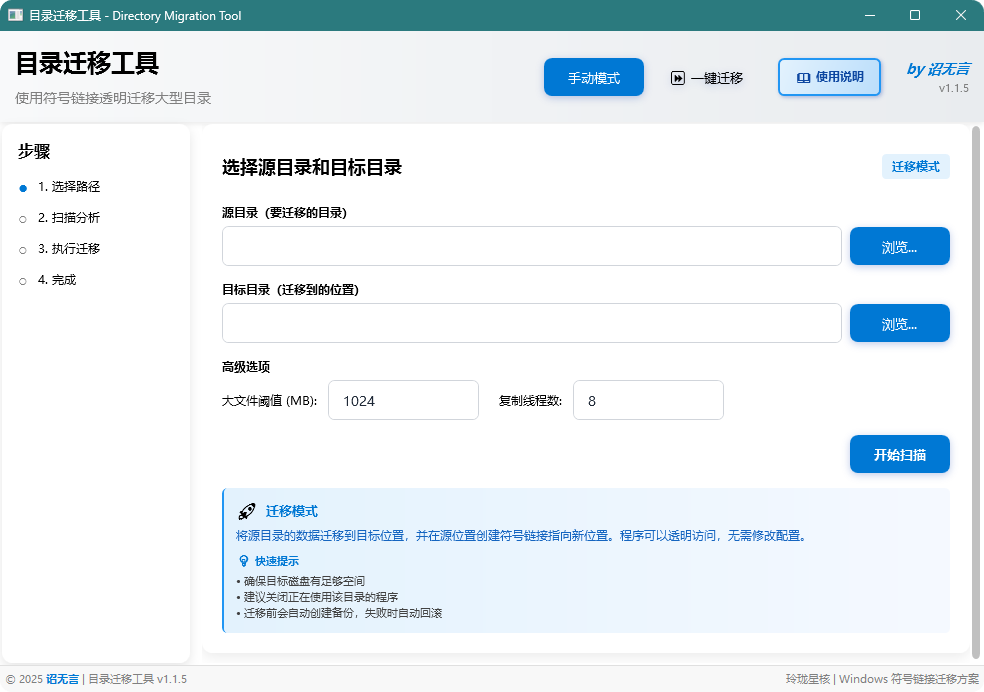
软件截图
功能特性
- ✅ 透明迁移: 使用目录符号链接 (
mklink /D),应用程序无感知 - ✅ 可靠复制: 使用
robocopy镜像复制,保留权限、时间戳和属性 - ✅ 实时进度: 显示复制进度、速度、预计剩余时间
- ✅ 安全回滚: 出错自动回滚至原始状态
- ✅ 路径验证: 阻止迁移系统关键目录
- ✅ 磁盘检查: 验证目标磁盘空间是否充足
- ✅ 大文件统计: 统计超过阈值的大文件数量
- ✅ 一键迁移模式: 基于
quick-migrate.json的批量迁移与还原 - ✅ 可逆迁移(还原功能): 将符号链接一键还原为真实目录
- ✅ 修复模式: 基于现有目标目录重建符号链接(不复制数据)
- ✅ 应用内用户指南: 完整的帮助系统,包含使用步骤、常见问题和最佳实践
- ✅ 现代化界面: 统一的设计语言,流畅的动画效果,优秀的用户体验
系统要求
- Windows 10/11 (x64)
- .NET 8.0 Desktop Runtime(仅框架依赖版本需要)
- 管理员权限(或启用开发者模式)
- 目标推荐 NTFS 文件系统
使用方式
方式一: PowerShell CLI
.\MoveWithSymlink.ps1 -Source "C:\Users\YourName\Pictures" -Target "D:\Data\Pictures"
可选参数:
-LargeFileThresholdMB: 大文件阈值(默认 1024MB)-RobocopyThreads: 复制并行线程数(默认 8)-SampleMilliseconds: 进度采样间隔(默认 1000ms)-Repair: 修复模式(基于现有目标目录重建符号链接,不复制数据)
修复模式示例:
# 当目标目录已存在但源路径的符号链接丢失或被破坏时使用
.\MoveWithSymlink.ps1 -Source "C:\Users\YourName\Pictures" -Target "D:\Data\Pictures" -Repair
方式二: WPF GUI
- 直接运行(推荐,自动申请管理员权限)
.\MoveWithSymlinkWPF\bin\publish\win-x64\目录迁移工具.exe
- 使用启动脚本
.\run.ps1
- 构建/发布
# 发布完整版(包含运行时,约 70+ MB)
.\publish.ps1

# 发布轻量版(框架依赖,约 20+ MB,需要系统安装 .NET 8.0)
.\publish.ps1 -Mode lite

# 同时发布两个版本
.\publish.ps1 -Mode both
详细发布说明请查看:docs/发布版本说明.md
一键迁移模式(WPF)
- 在可执行文件同目录放置
quick-migrate.json - 启动应用,点击顶部“⏩ 一键迁移”进入批量迁移页
- 选择“统一目标目录”或“分任务目录”策略后开始执行
- 支持“未迁移/已迁移”状态分组、失败不阻塞后续、单任务还原与备份清理
- 详情见:
docs/v1.1/快速上手指南.md
GUI 使用向导
📖 应用内帮助
- 点击主界面右上角的 [❓ 使用说明] 按钮,可查看详细的用户指南
- 用户指南包含:
- 软件概述和核心优势
- 手动模式使用步骤
- 一键迁移模式说明
- 还原模式和修复模式详解
- 常见问题解答(FAQ)
步骤 1: 选择路径
- 选择源目录(要迁移的目录)
- 选择目标目录(迁移到的位置)
- 配置大文件阈值和复制线程数
- 修复模式: 当检测到可修复条件时(目标存在但源符号链接丢失/错误),会显示”修复链接”按钮
步骤 2: 扫描分析
- 扫描源目录统计文件数量和大小
- 检查目标磁盘可用空间
- 显示大文件(超过阈值)数量
步骤 3: 执行迁移
- 实时显示复制进度和速度
- 查看详细日志输出
- 可随时取消操作
步骤 4: 完成
- 查看迁移结果
- 验证符号链接是否创建成功
迁移流程
- 路径验证: 检查源/目标路径合法性,验证权限
- 扫描分析: 统计文件数量、总大小、大文件数
- 复制文件: 使用 robocopy 多线程镜像复制
- 创建链接: 将源目录重命名为备份,创建符号链接指向目标
- 健康检查: 验证符号链接可访问性
- 清理备份: 验证通过后删除备份目录
安全机制
阻止迁移的目录
C:\WindowsC:\Program FilesC:\Program Files (x86)C:\ProgramData\Microsoft- 其他系统关键目录
警告提示的目录
- OneDrive/Dropbox/Google Drive 等云盘同步目录
回滚策略
- 任何步骤失败自动回滚
- 删除已创建的符号链接
- 还原原始目录
项目链接
github:https://github.com/zhao-wuyan/directory-migration-tool
下载:https://github.com/zhao-wuyan/directory-migration-tool/releases
版本说明:
- lite:使用系统自带的.net8运行环境,一般windows会自带(推荐)
- 不带lite:包含全量.net8运行环境,可在不自带.net8的系统上运行