
阿喵前言
Mac 软件拖进废纸篓就算卸载干净了?缓存、偏好设置和后台项目可能还散落在资源库里,可真让你手动删,又怕把别的软件共用的东西一起带走。Peel 更值得看的不是“清出多少 GB”,而是把关联文件列出来,告诉你为什么匹配、哪些还得自己确认。移除先到废纸篓,历史记录还能找回,适合想整理 Mac、又不愿对着一键清理按钮盲点的朋友。
资源介绍
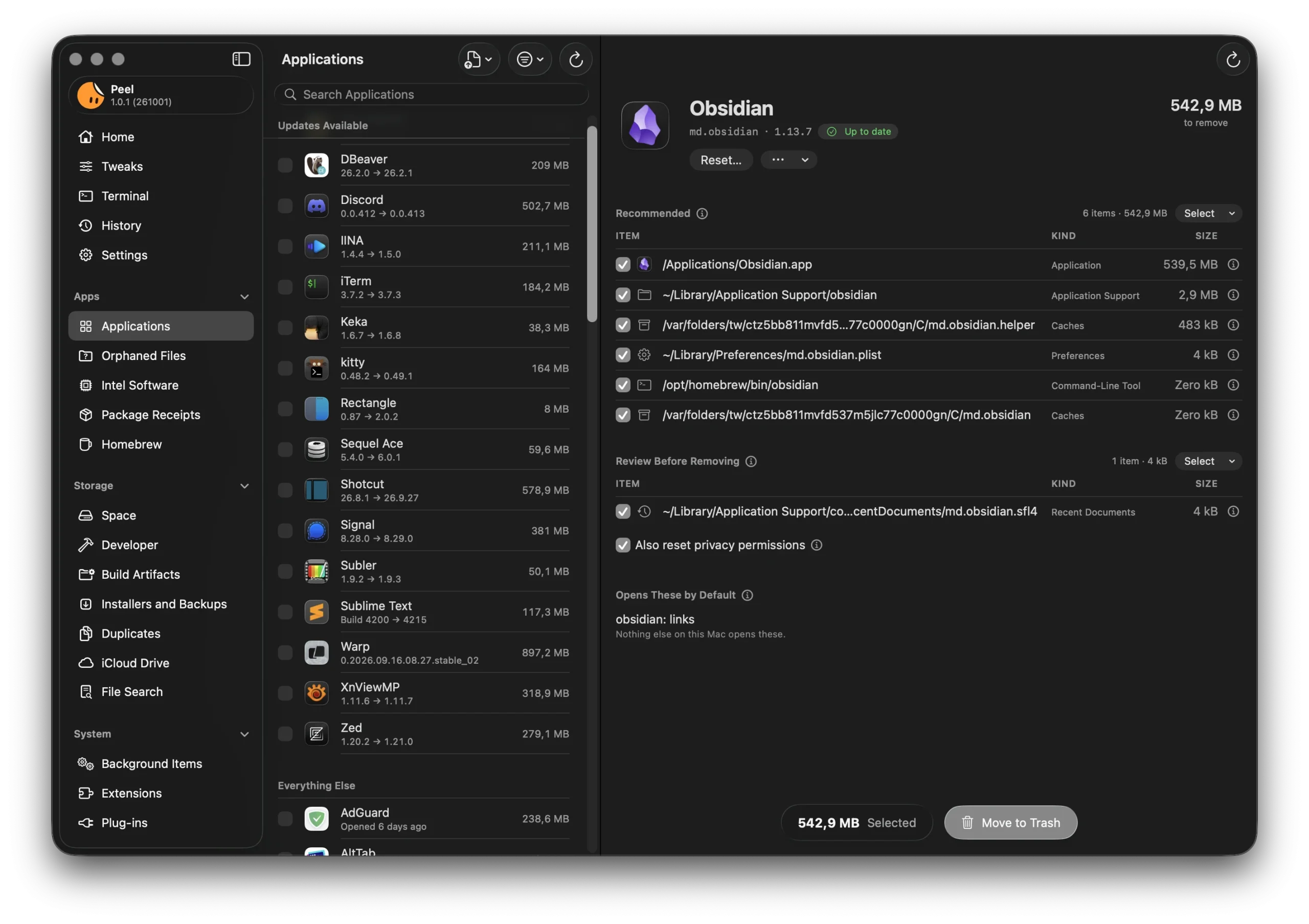
Peel 是免费的开源 Mac 卸载与清理工具,支持简体中文。选择应用后,它会查找应用支持文件、缓存、偏好设置、容器和后台项目,按标识符、签名团队等依据解释关联关系,并将需要复核的项目单独列出,供你决定是否移除。
除了卸载,Peel 还能整理已卸载应用的残留、开发工具缓存和重复文件,查看磁盘空间及后台项目,也提供 Homebrew 管理、部分 macOS 设置与终端外观调整。当前正式版为 1.3.0,要求 macOS 26 或更新版本,支持符合系统要求的 Apple 芯片和 Intel Mac。
截图
特色
- 匹配有理由:不只列路径,还能看文件为何被认定与应用有关。
- 待确认项目分开:共享文件、名称猜测和可能包含个人内容的位置,不直接替你选好。
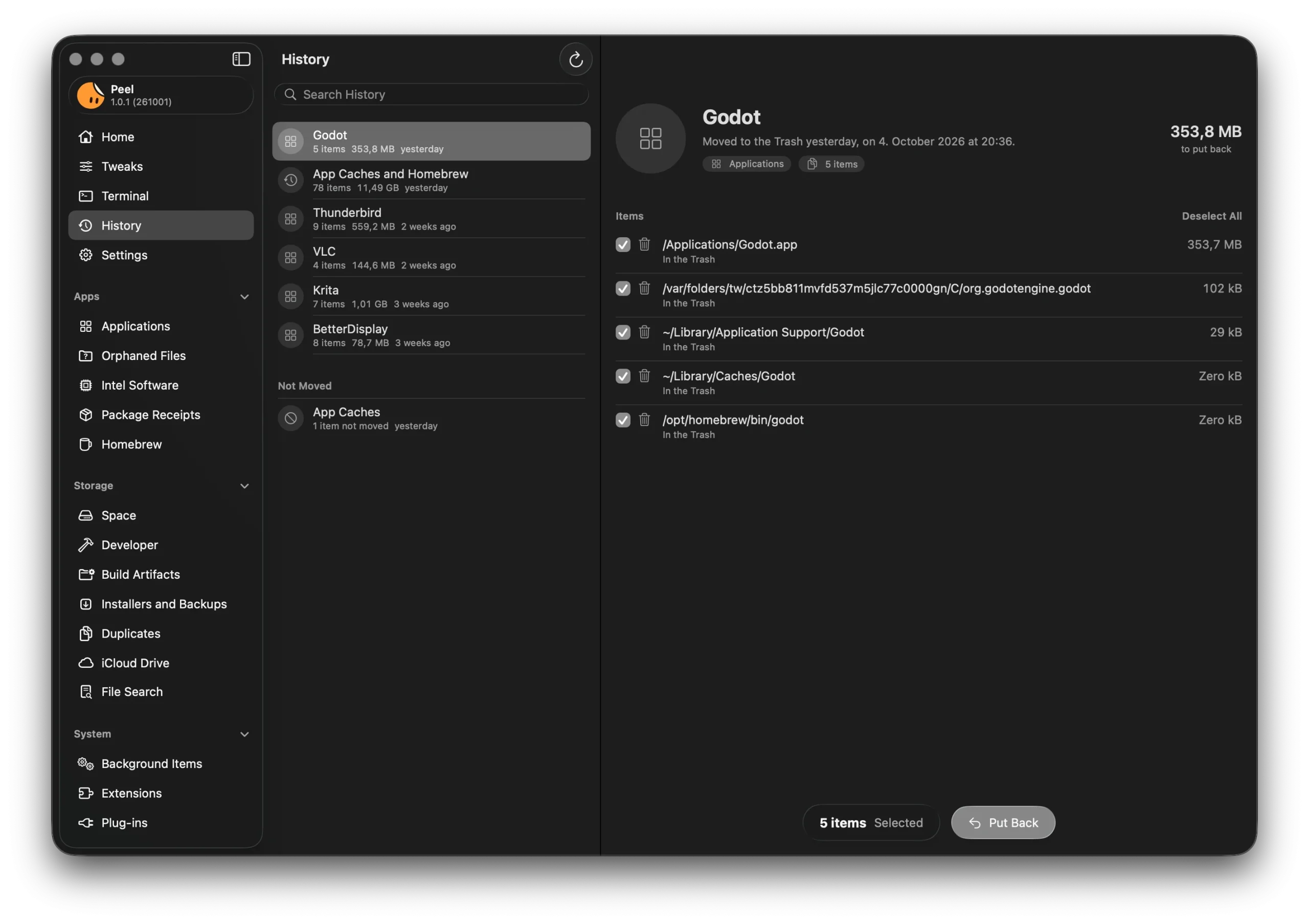
- 先去废纸篓:普通文件移除留有恢复入口,也可设置排除项。
- 顺手管理 Mac:残留、开发缓存、后台项目和 Homebrew 在同一处查看。
- 图形界面与命令行:Homebrew 安装会一并提供
peel命令。
注意
- 不支持 macOS 25 及更早系统。完整扫描和移动应用可能需要“完全磁盘访问权限”“App 管理”或辅助服务授权,按实际用途开启。
- History 只能放回仍在废纸篓中的文件;Homebrew 自身卸载、清理、隐私权限重置和强制退出等操作不能靠它撤销。个人数据仍应先备份。
- 没有账号或分析遥测不等于完全不联网:更新检查、下载安装包及主动执行的 Homebrew 任务会访问对应服务,自动检查可以关闭。
使用教程
- 从官方 GitHub Release 下载
Peel-1.3.0.dmg,打开后把 Peel 拖入“应用程序”。已经使用 Homebrew 的朋友也可以运行下方安装命令。 - 打开 Peel,在首页查看权限状态;需要更完整的扫描或移除能力时,再按提示授权。
- 进入 Applications,选择准备卸载的软件,查看关联文件的路径、大小和匹配理由;尤其留意需要复核、共享或包含个人数据的项目。
- 确认选择后点击 Move to Trash。若需恢复,进入 History,选中仍在废纸篓中的记录,使用 Put Back。
brew install --cask peel日常先从应用卸载开始即可,系统微调、后台服务和 Homebrew 清理不必一次全开。
资源获取
Peel 1.3.0 官方下载 · 项目官网 · GitHub 源码
Peel 采用 GPL-3.0-or-later 许可,软件免费;下载请认准作者仓库或 Homebrew 官方 Cask。