

阿喵前言
复制过的文字、链接和图片总要再用,系统剪贴板却只记着最后一项?Clippi 想把历史、搜索和快速粘贴收进一个轻巧的原生窗口。它基于 Rust 与 GPUI 构建,不依赖 WebView;还能把剪贴板条目同步到 OneDrive、iCloud 文件夹或 WebDAV。如果你想要的是一款能跨设备带走常用片段、又不接管输入法的剪贴板工具,可以看看它。
资源介绍
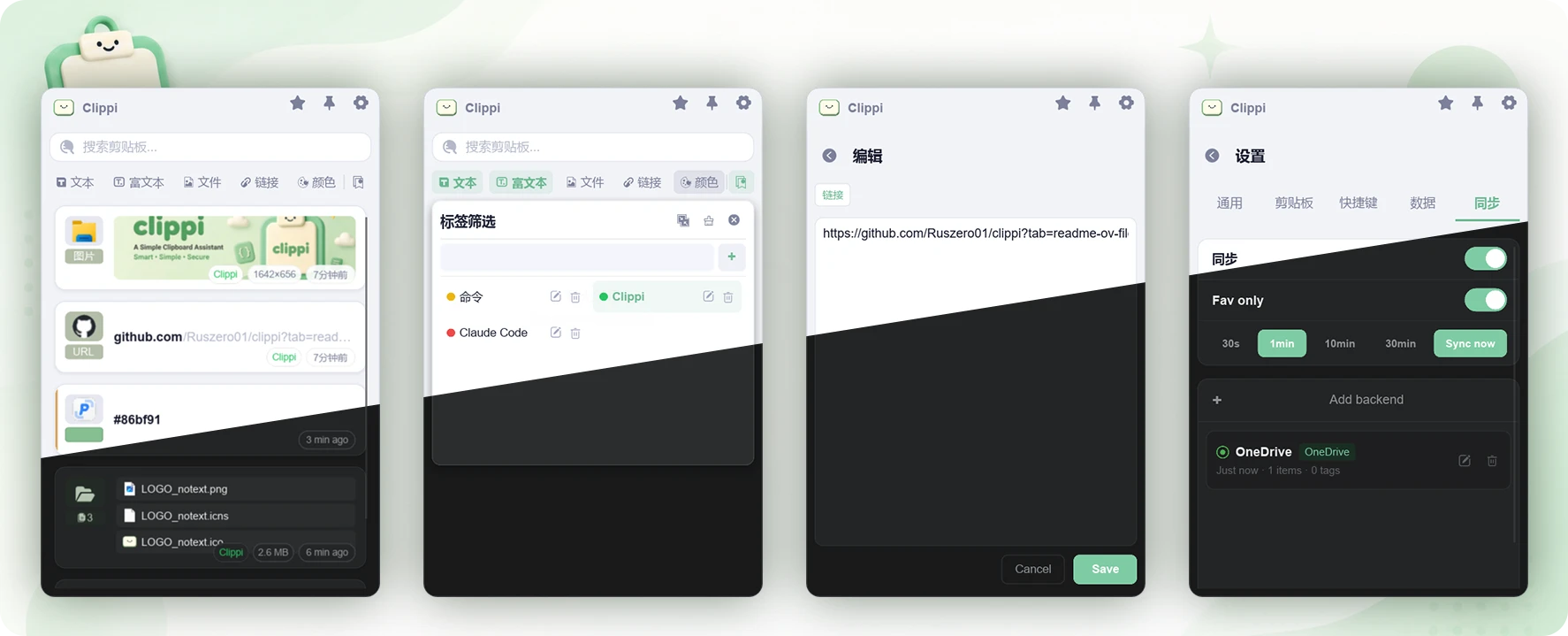
Clippi 是一款适用于 Windows 和 macOS 的开源剪贴板管理器,使用 Rust 与 GPUI 构建。它记录文本、富文本、图片和文件等复制内容,提供搜索、标签、收藏、备注、批量操作,以及图片 OCR、二维码识别。默认用 Alt+V 呼出;快速粘贴窗口不获取系统焦点,中文搜索支持全拼和首字母。
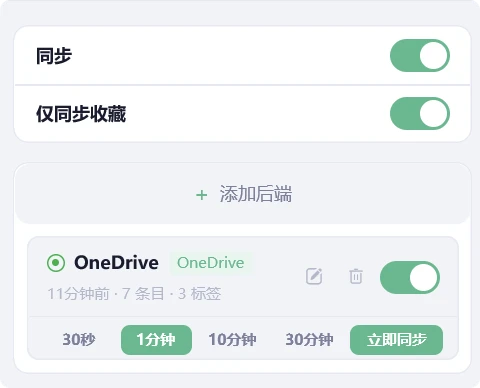
跨设备剪贴板同步支持 OneDrive、iCloud 文件夹和 WebDAV,也可以开启“仅同步收藏”。设置快照同步是另一项独立功能,采用白名单,不包含平台路径和连接凭据;文件条目本身不参与剪贴板同步。项目提供 Windows x64 与 macOS Apple Silicon、Intel 安装包,当前正式版为 0.5.5,采用 MIT 许可。
截图
特色
- 历史内容可整理:搜索、标签、收藏和备注,适合积累常用片段。
- 快速粘贴窗口:快捷键呼出且不抢输入焦点;中文支持全拼和首字母搜索。
- 多种内容识别:支持文本、富文本、图片、链接、文件和路径,并可提取图片文字与二维码。
- 同步后端可选:OneDrive、iCloud 文件夹或 WebDAV,另有“仅同步收藏”选项。
注意
- macOS 版本尚未签名;首次打开或更新后需在“隐私与安全性”中允许打开,并授予“辅助功能”权限以使用快速粘贴。
- Windows 向管理员权限的应用粘贴时,Clippi 也需以管理员权限运行。
- 剪贴板可能包含敏感信息。Clippi 提供本地预览脱敏设置;启用云同步前,需自行选择并配置后端。
- 图片和文件条目不参与同步;文本条目与标签可通过后端同步。
使用教程
- 从 GitHub Releases 下载对应系统及芯片架构的 v0.5.5 安装包;macOS Apple 芯片与 Intel 版本不同。
- 启动 Clippi 后复制一段文本,再按
Alt+V呼出历史窗口;输入关键词、拼音全拼或首字母查找。 - 给常用条目加标签或收藏。设置中可开启“仅同步收藏”,减少同步范围。
- 进入“设置 → 同步”,添加 OneDrive、iCloud 文件夹或 WebDAV 后端,并按需要选择同步间隔。
- macOS 首次使用快速粘贴时,按系统提示授权辅助功能;不希望其参与后台监听时,关闭对应启动或同步选项。