

阿喵前言
一段两小时的外语访谈,想看懂得先找字幕,想留几句精彩发言又得打开剪辑软件,折腾完还剩多少耐心?Vimpo 把这些事放进了同一个 Mac 应用:贴链接下载、本地转字幕、双语对照,再对着文稿剪片段。阿喵觉得,比起只把视频存下来,这种能顺手看懂、回查和整理的方式更适合啃长访谈。
资源介绍
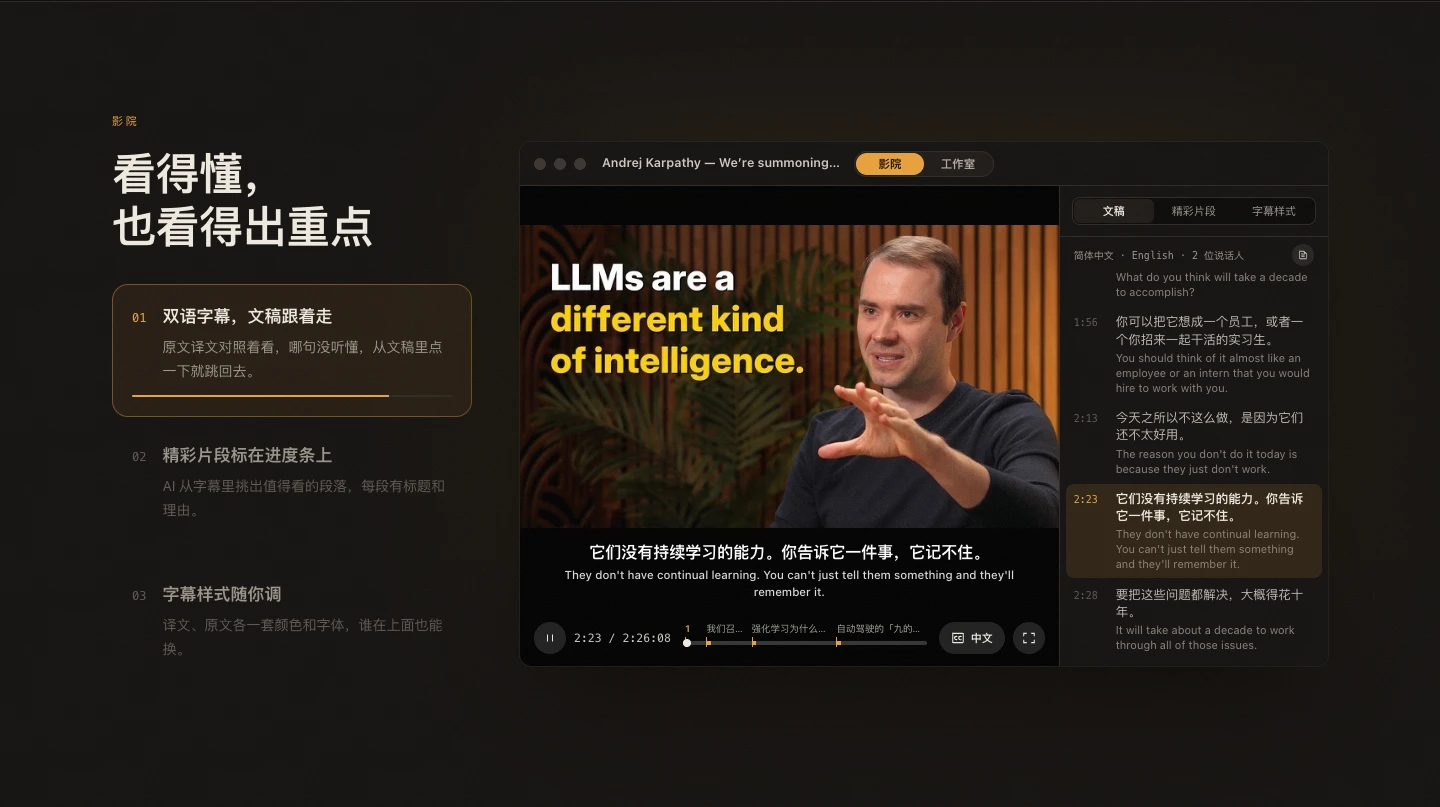
Vimpo 是一款 Mac 视频下载、字幕转写与片段剪辑工具,既能接收视频链接,也能导入本地录像。它用本机语音模型识别字幕,再连接你选择的模型翻译,看片时同步显示原文、译文和可点击跳转的文稿。
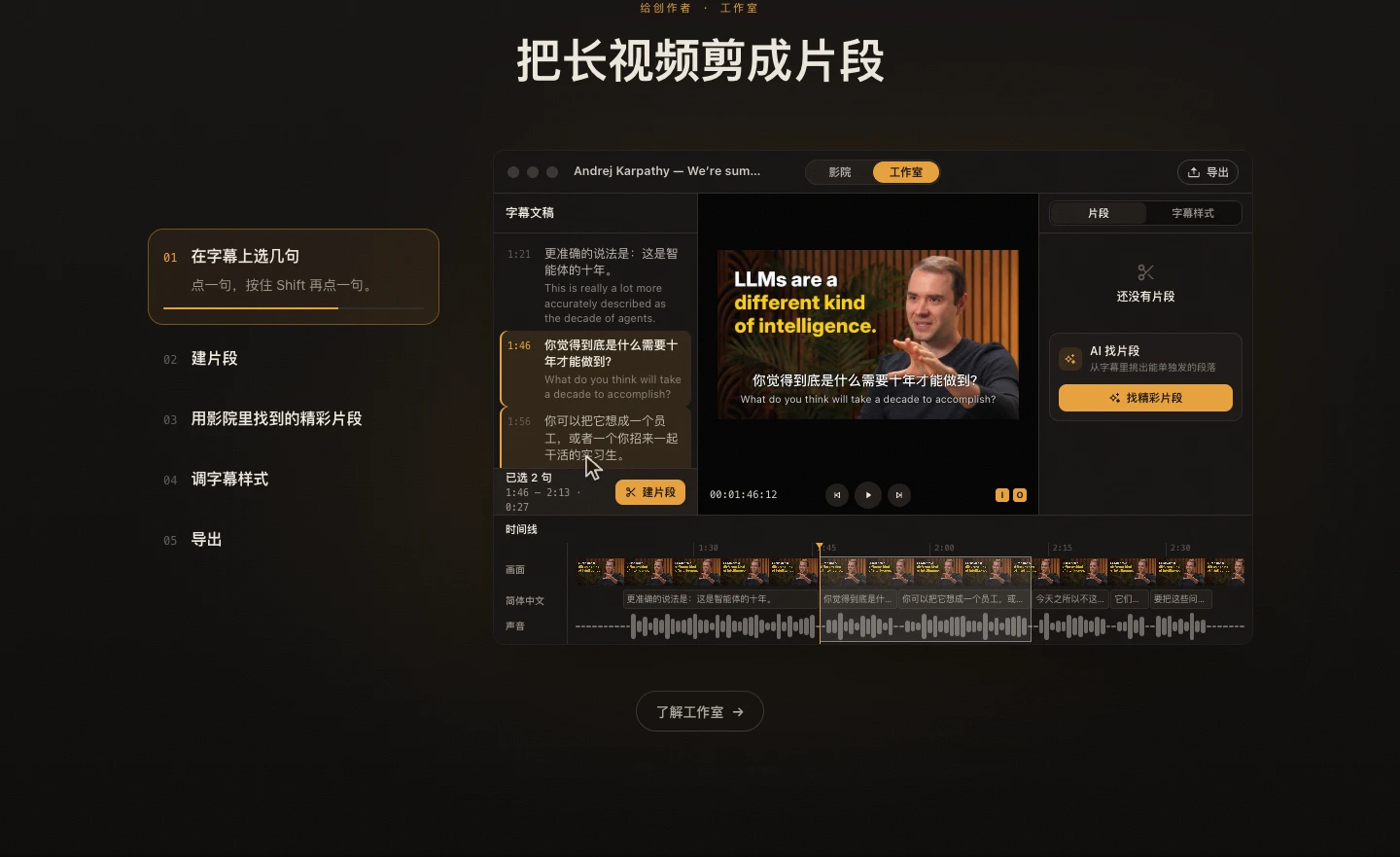
需要整理课程、采访或播客时,可以让 AI 从字幕中挑出精彩段落,也可以在工作室里直接选句建片段、微调时间线,并导出带字幕的视频、SRT 或 FCPXML。当前为 1.8.2 Beta,测试期间全部功能免费,正式版计划一次买断,价格尚未公布。
截图
特色
- 下载接着转字幕:基于 yt-dlp 获取视频,支持断点续传,也能拖入本地文件。
- 听写在 Mac 上完成:Whisper 等语音模型本机运行,智能断句把长字幕切成更好读的短行。
- 边看边查原文:双语字幕和文稿同步,点一句就能跳回对应位置,原文译文可分别调整样式。
- 按文字剪长视频:选几句建片段,或让 AI 提议精彩段落,再从时间线微调并导出。
- 资料库就是普通文件:视频、字幕和记录放在自选文件夹,方便备份到移动硬盘或同步盘。
注意
- 当前只提供 Mac 版,支持 Apple 芯片与 Intel。1.8.2 安装包和更新源的最低系统为 macOS 15.0;官网首页仍标 15.6,求稳可按 15.6 或更高版本准备。
- 翻译和 AI 找片段需自备模型:云服务按服务商计费,并接收字幕文本(找片段还会发送视频标题);也可接 Ollama 或 LM Studio 本机模型。
- 首次使用需下载语音模型及必要组件;匿名使用统计默认开启,可在「设置 → 通用」关闭。视频下载请使用你有权保存和使用的内容。
使用教程
- 下载并准备资料库。打开官方 DMG,将应用放入「应用程序」。首次启动选择资料库位置,并按提示准备语音识别模型和下载组件。
- 放入视频。粘贴视频链接;自己的录像可以拖入窗口,或按 ⌘I 导入。导入时可拷贝到资料库,也可链接原文件,后者需要保留原文件。
- 生成字幕与译文。选择语音模型识别原文;需要翻译时,在「设置 → AI 服务」配置所选服务或本机模型,再选择目标语言。
- 先看懂,再挑片段。在影院里边看双语字幕边点文稿回查;切到工作室(⌘2),点一句、按住 Shift 再点一句,按 ⌘B 建片段,也可使用 AI 找精彩片段。
- 检查并导出。拖动时间线边缘调整范围,确认字幕与断句,选择字幕烧进画面、导出 SRT,或附带 FCPXML 继续编辑。
资源获取
官网用于查看功能与后续版本信息;DMG 是实际安装包下载入口。