
阿喵前言
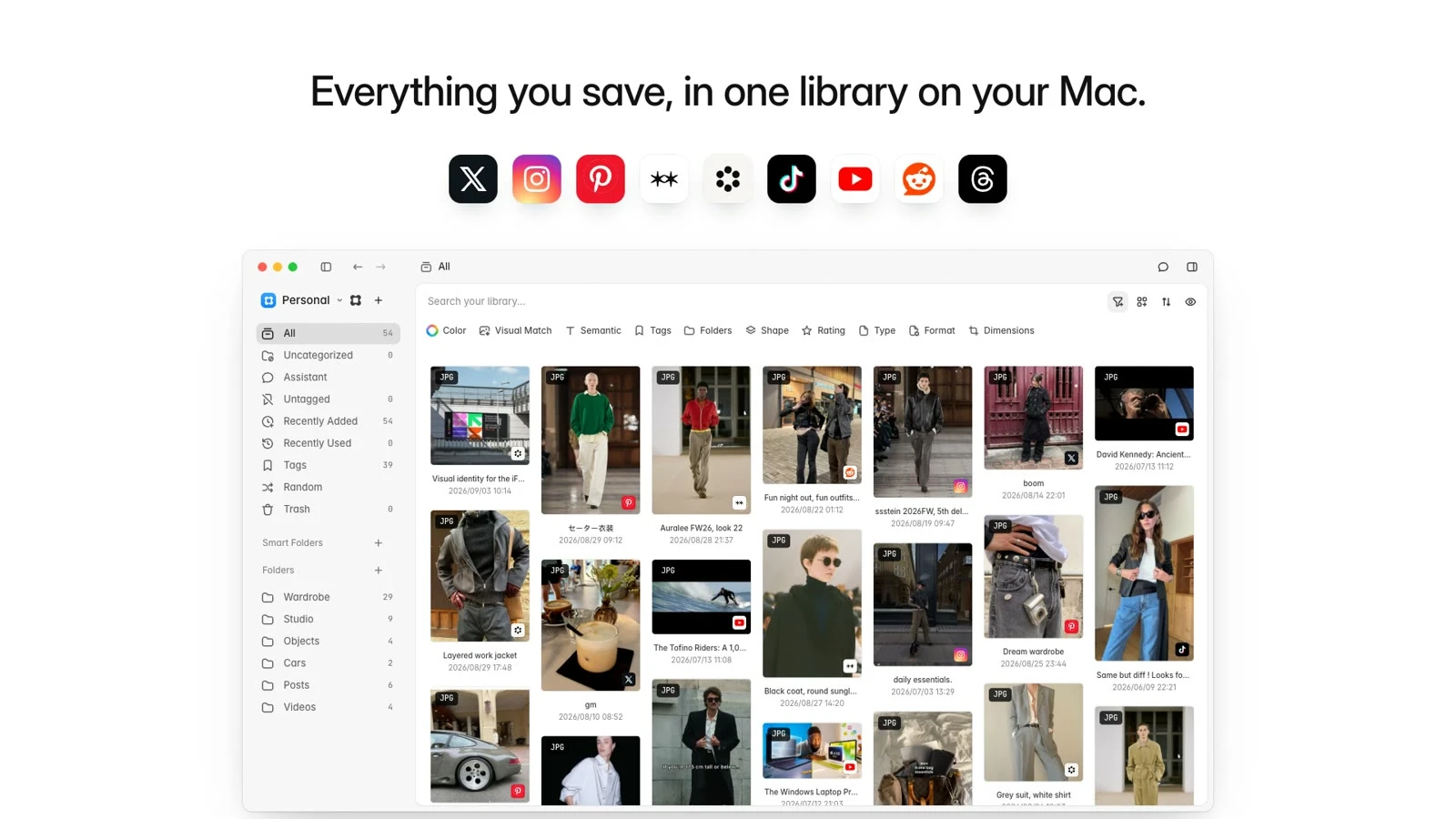
在 X 收藏了帖子,在 Instagram 存了穿搭,Pinterest 又攒了一堆灵感,真要用时却想不起放在哪个平台?Pond 想解决的就是这种“收藏越多,越难找”的问题:把分散的网页、图片和收藏收进电脑里的同一个素材库。文件夹、标签和搜索负责整理,想从旧收藏里找线索,还能叫上内置 AI 助手。
资源介绍
Pond 是一款免费开源的本地素材与网页收藏管理软件,采用 MIT 许可证,提供 macOS、Windows 和 Linux 客户端。它把浏览器里保存的页面、图片、截图,以及支持来源的收藏汇集到本地资料库,用文件夹、标签、评分和列表等方式管理,也能导入 Eagle 资料库并保留文件夹层级。
浏览器扩展负责收集,桌面端负责整理和查找。右侧 Assistant 可以围绕当前资料库搜索、回答问题并给出引用;如果平时使用 Cursor、Claude 等工具,也能通过 MCP 接入同一个资料库,不必再手动复制一遍材料。
截图
特色
- 收藏不再散落各处:把网页、图片与支持平台的收藏放进统一资料库。
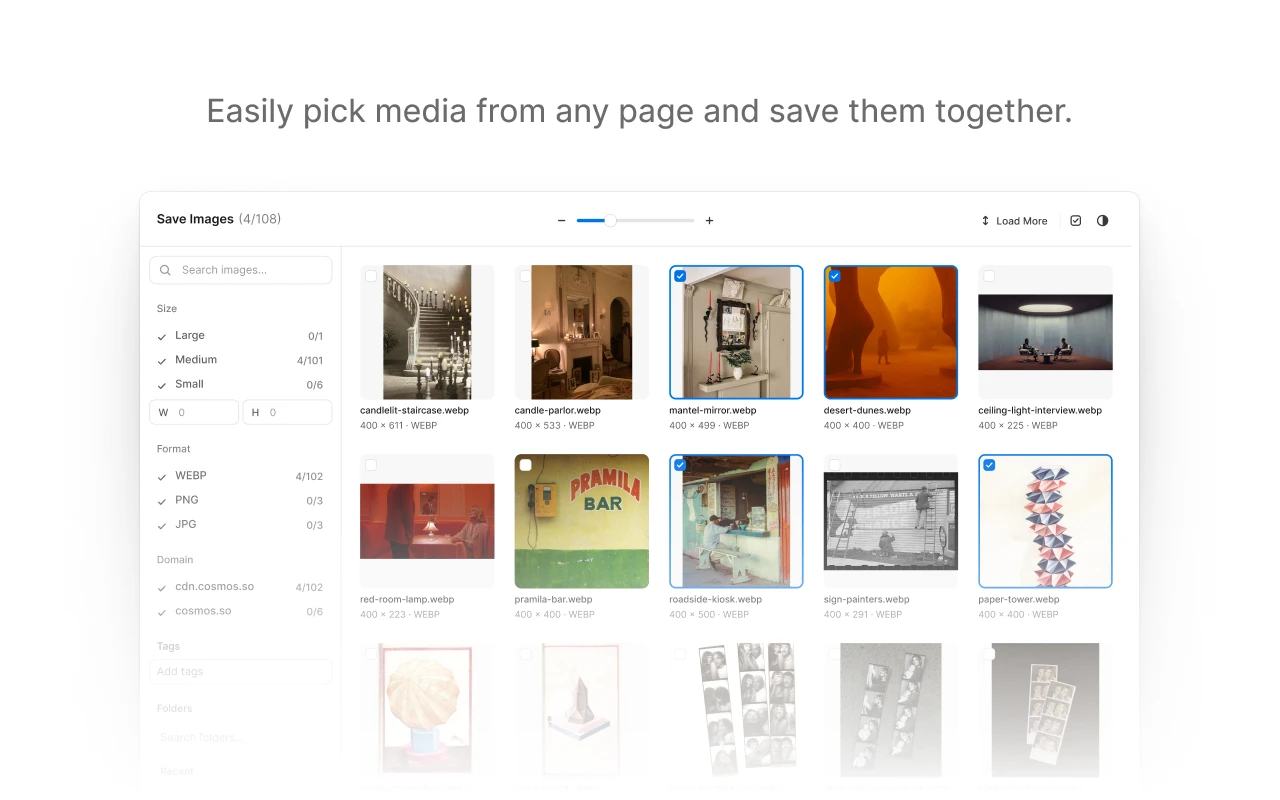
- 收集时顺手整理:扩展可保存页面、挑选图片、截取局部或整页,并填写标签、评分与文件夹。
- 已有素材不用重建:支持本地文件和 Eagle 导入,保留原有文件夹树。
- 让 AI 找自己的资料:内置 Assistant 搜索当前库,也能用 MCP 让外部 AI 客户端检索。
- 资料库自己保管:收藏文件与索引在本机,Pond 不提供云端同步服务。
注意
- 当前正式版为 v2.3.1:Mac 提供 Apple Silicon 与 Intel 安装包,要求 macOS 13+;Windows 为 x64,要求 64 位 Windows 10/11;Linux 提供 x64 AppImage 与 deb,要求 glibc 2.31+ 的桌面环境。没有 Windows/Linux ARM 安装包。
- Pond 本身免费;AI 助手需自备模型服务,可连接 Ollama、LM Studio,或使用自己的云端 API/受支持的 Codex、Claude Code 订阅连接,费用与额度随所选服务。接入云端模型或外部 MCP 客户端后,相关资料会按该服务的数据处理方式使用,不能把“本地资料库”理解成所有 AI 请求都不出本机。
- 同步个人平台收藏需要自己的登录会话和对应来源支持,须遵守平台规则;它不是绕过访问权限的下载器。Linux 用户若遇到 AppImage 的沙箱限制,优先选 deb。
使用教程
- 先装桌面端并创建资料库。打开 v2.3.1 发行页,Mac 按芯片选 arm64 或 x64 的 dmg,Windows 选 x64.exe,Linux 选 deb 或 AppImage。首次启动时选择资料库位置,后续备份也要保留这份资料库。
- 装浏览器扩展。从 Pond 资料库菜单里的 Browser Extension 进入商店。Chromium 系浏览器用 Chrome 扩展,Firefox/Zen 用 Firefox 扩展;桌面端至少先打开一次,让扩展能连接本机应用。Firefox 扩展要求 Firefox 140+。商店审核与桌面发行不同步,发行页另有 v2.3.1 的 Chrome/Firefox 扩展压缩包。
- 先完成一次普通保存。打开想收集的网页,点击扩展选择 Save Page;只想拿图片则用 Save Images,按尺寸、格式或域名筛选,选择图片、填写标签和文件夹后保存。也可以从网页右键菜单发送到 Pond。
- 回到资料库整理。通过文件夹、标签和评分归类,再用搜索找回;已有 Eagle 素材可走导入。需要同步平台历史收藏时,再到 Sources 连接自己的账号并选择来源,不必为了普通网页保存先接入所有社交账号。
- 按需启用 Assistant 或 MCP。在 Settings 配好自己的模型提供方后,可在 Assistant 里问“帮我找之前保存的室内设计参考”。若要交给外部 AI 客户端检索,到 Settings → Model Context Protocol → Advanced 复制适合当前电脑的命令;它是本机 stdio 服务,不是公共 MCP 网址。