

阿喵前言
电脑上看 IPTV,频道能打开,节目单、回看和录制却还得换着工具找?源匣 SrcBox 把这些操作放进同一个 Windows 播放器,还能开多屏、拿手机当遥控器。有自己的播放源,就能把看直播、找节目和预约录制连起来用。软件免费开源,需要自行导入 M3U 列表,不附带频道资源,适合已经有可用播放源、想把电脑变成看电视专用窗口的朋友。
资源介绍
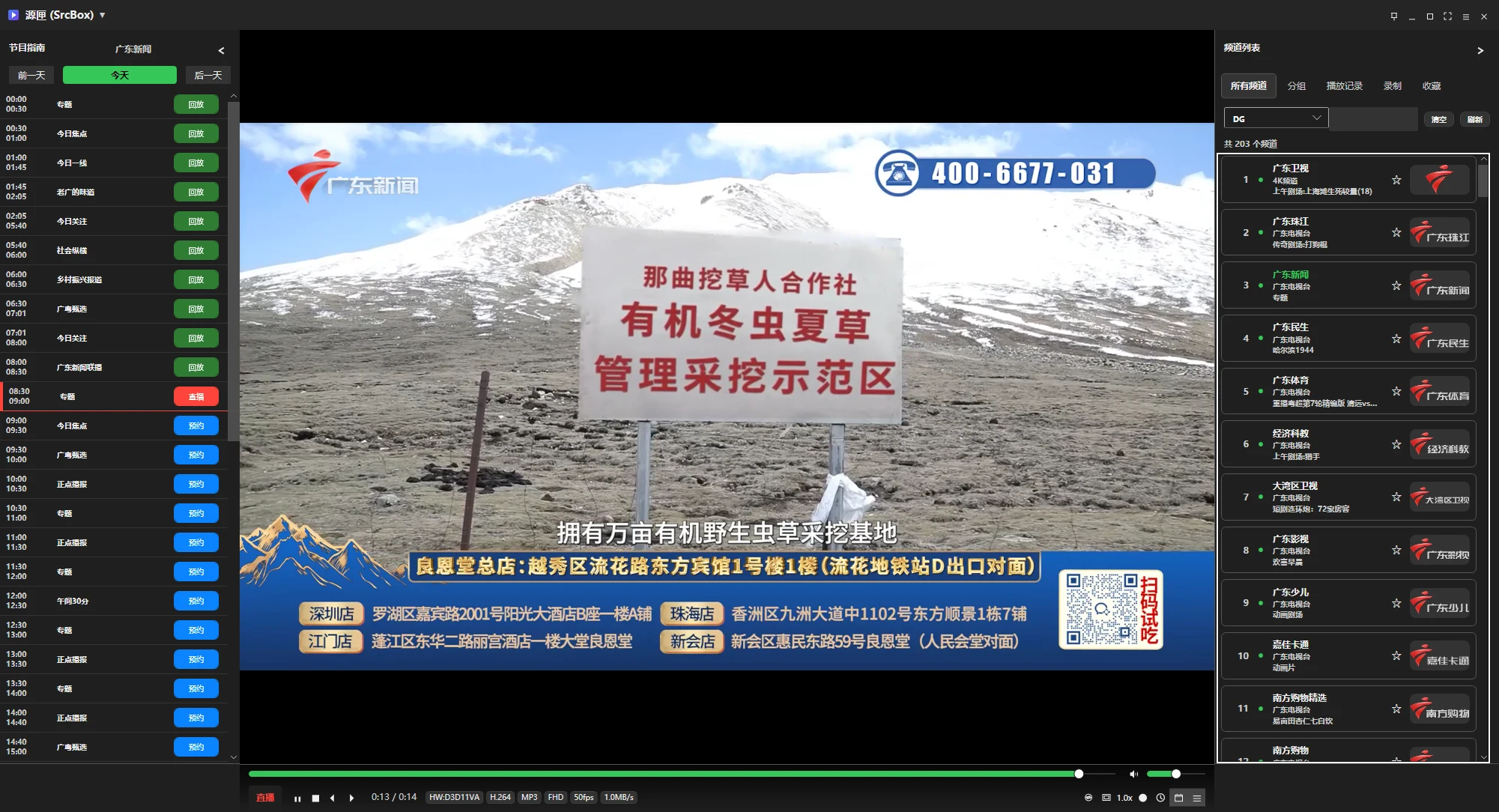
源匣 SrcBox 是一款 Windows IPTV 播放器,采用 WPF 界面与 libmpv 播放内核。它能读取本地或远程 M3U 播放列表,搭配 XMLTV 节目单管理频道、查节目,并在播放源支持时进行回看与时移。
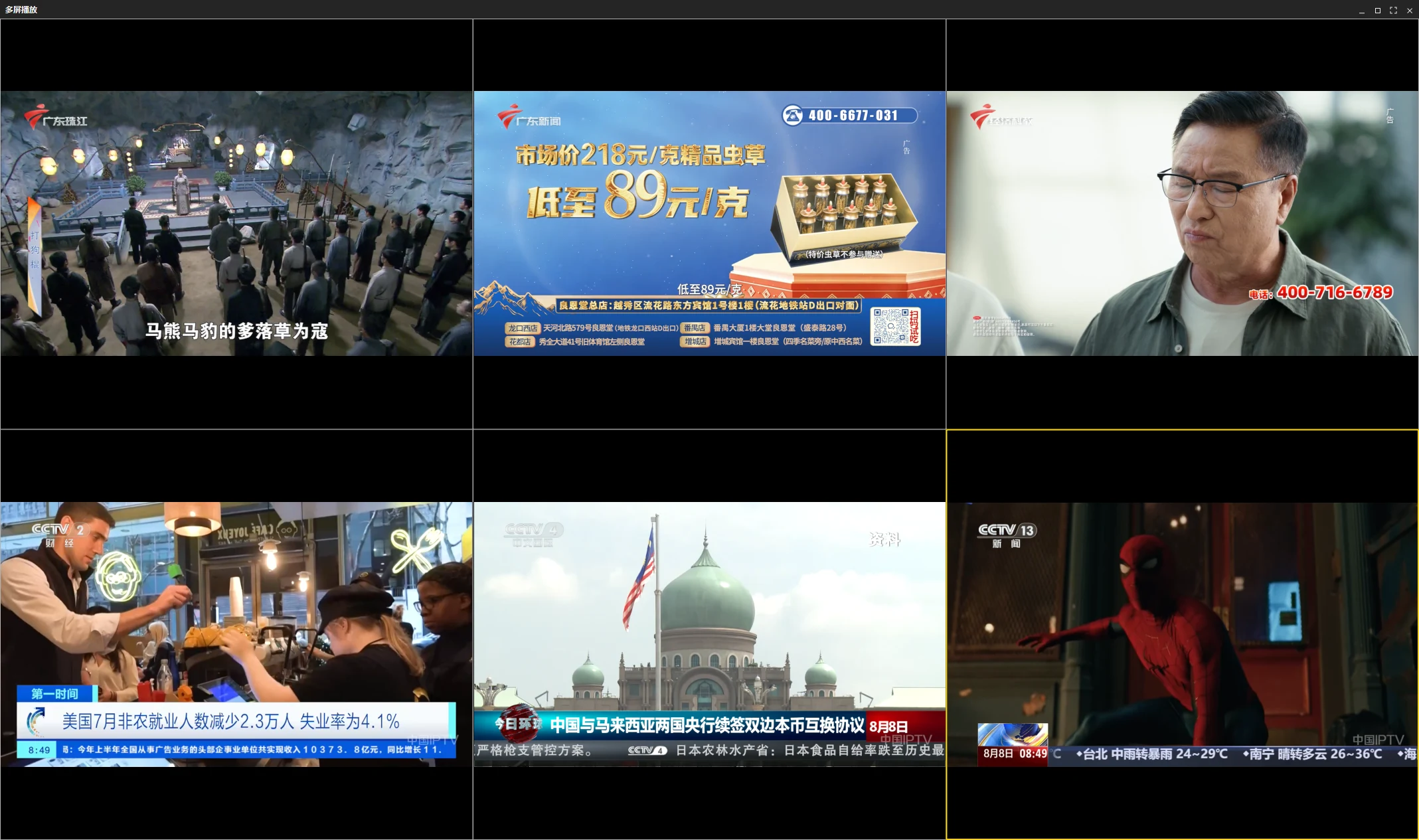
除了单窗口观看,源匣还提供 4/6/9 屏播放、前台与后台预约录制、录制文件 WebDAV 同步,以及手机浏览器遥控。当前正式版为 v1.1.21,支持 Windows 10/11 x64,采用 MIT 许可证开源。
截图
特色
- 节目单跟着频道走:导入 M3U 与 XMLTV 节目单,配合搜索、分组、收藏和播放历史找台。
- 错过节目还能接着看:支持回看、时移与预约录制,录完可自动同步到自己的 WebDAV。
- 多个频道同屏摆开:提供 4/6/9 屏布局,用数字键选中小窗后切台。
- 换台前先瞄一眼:提供 FCC 快速切台优化与悬停快照预览,适合配套源和服务端已配置好的 IPTV 环境。
- 坐远一点也能操作:手机扫码打开网页遥控器,切频道、调音量、查看节目单,无需另装手机 App。
注意
- 频道可用性、画质和回看时长取决于自己的播放源、服务端及网络;回看与时移还需要有效的回放地址模板和相应服务支持。
- FCC 效果依赖源、服务端及网络条件,不能保证每个频道都秒切;悬停预览默认关闭,需 rtp2httpd 开启快照支持并支持 X-Request-Snapshot。
- 硬件解码提供 D3D11VA、DXVA2、NVDEC 等选项,实际支持取决于显卡与驱动;多屏会增加带宽和解码负担,WebDAV 同步需自备服务器或存储账户。
- 手机需能访问播放器电脑,通常在同一局域网内使用。网页遥控默认无密码,启用时建议设置访问密码;二维码优先指向 HTTPS,首次使用需按文档安装并信任证书,证书不可用时回退 HTTP。
使用教程
- 选择安装方式。前往 v1.1.21 发行页,下载 EXE 安装包,或将 ZIP 便携包完整解压后运行 SrcBox。发布包以 Windows x64 自包含方式打包,包含 .NET 运行环境与 libmpv 依赖;普通使用无需安装开发用的 .NET SDK,自行编译才需要 .NET 8 SDK。
- 导入自己的列表。在顶部菜单选择“打开 → 打开 M3U 文件”或“打开 → 打开 M3U URL”,载入已有的本地列表或订阅地址,再选择频道播放。
- 补上节目单。按 Ctrl+, 打开设置,在 EPG 页面配置 XMLTV 文件或地址,支持 .gz 压缩格式;检查列表里的 tvg-id 与节目单频道是否匹配。按 E 可打开节目指南。
- 按需要看或录。支持回看的源可从节目单选择已播节目,也可按 T 进入时移后拖动进度;按 R 开始或停止录制,后续节目可设置预约录制。需要自动上传时,再到设置中填写自己的 WebDAV 信息。
- 切换观看方式。Ctrl+4、Ctrl+6、Ctrl+9 分别打开对应多屏布局;需要手机操作时,在设置的“Web 远程控制”中启用功能、设置密码,再用手机扫描显示的二维码,按页面指引完成首次访问。
资源获取
源匣官网与使用文档 · v1.1.21 正式版发行页 · GitHub 开源仓库
下方提供 v1.1.21 的官方安装包与便携包入口;下载后导入自己的播放源即可开始配置。