

阿喵前言
想让 Mac 工作日早上自动开机、晚上按时关机,却在系统设置里找不到原来的定时入口?Power Event Wizard 把这项功能搬回了图形界面,选好动作、日期和时间就能安排电源计划,不必记终端命令。它适合每天固定时段使用 Mac、又不想让电脑整夜开着的人。
资源介绍
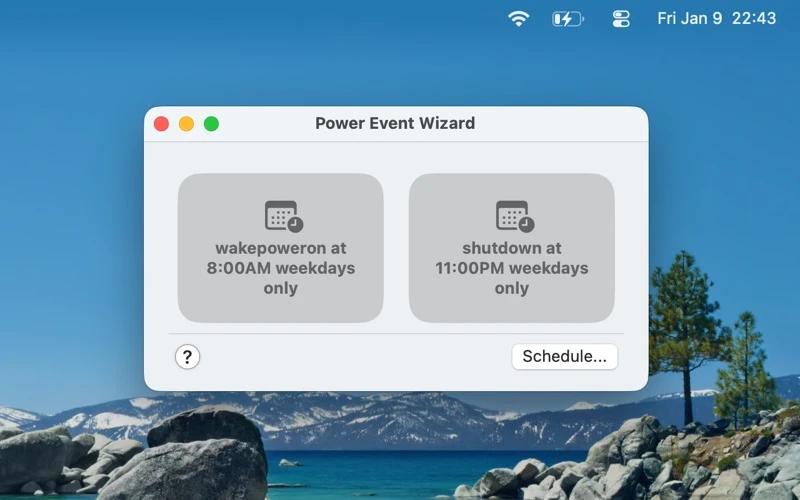
Power Event Wizard 是一款 Mac 定时电源管理工具,为系统原生的 pmset 提供可视化设置。它能安排开机或唤醒、关机、睡眠和重启等事件,也能在主界面查看已经设置好的重复计划,例如工作日早上 8 点唤醒、晚上 11 点关机。
当前版本为 2.1.3,要求 macOS 13.0 或更新版本,界面语言为英语。应用在 Mac App Store 付费销售,查询时国区为 ¥15.00、美区为 $1.99,购买前以所在地区商店显示为准。电源计划在本机处理,开发者声明不收集个人数据。
截图
特色
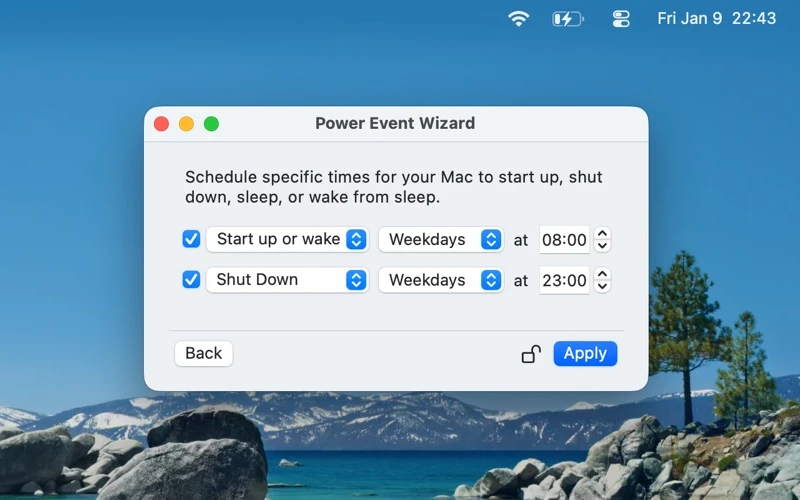
- 用下拉选项和时间控件设置计划,不用手写 pmset 命令。
- 把早上开机或唤醒与晚上关机组合起来,适合固定作息。
- 主界面直接显示重复事件,方便检查日期与时间。
- 调用 macOS 原生电源计划,设置与处理都在本机完成。
注意
- 重复事件最多分成两组:唤醒/开机一组,关机/重启/睡眠一组,每组只能启用一个动作,不能任意叠加多条计划。
- 定时关机时 Mac 需要处于唤醒且用户已登录的状态;未保存的文稿也可能阻止睡眠或关机。
- 开启 FileVault 后,开机仍需手动登录,定时开机不等于自动进入桌面。
使用教程
- 从 Mac App Store 购买并安装 Power Event Wizard,确认系统为 macOS 13.0 或更新版本。
- 打开应用,点击 Schedule… 进入计划设置。
- 勾选需要的事件,选择开机/唤醒或关机等动作,再设置执行日期和时间。例如第一组选择工作日 08:00 唤醒,第二组选择工作日 23:00 关机。
- 点击 Apply 应用更改,按系统提示完成授权,再回到主界面核对计划。
- 想进一步检查结果,可打开“系统信息”,在“硬件 → 电源”中查看电源事件;也可在终端运行只读命令
pmset -g sched查看当前计划。