

阿喵前言
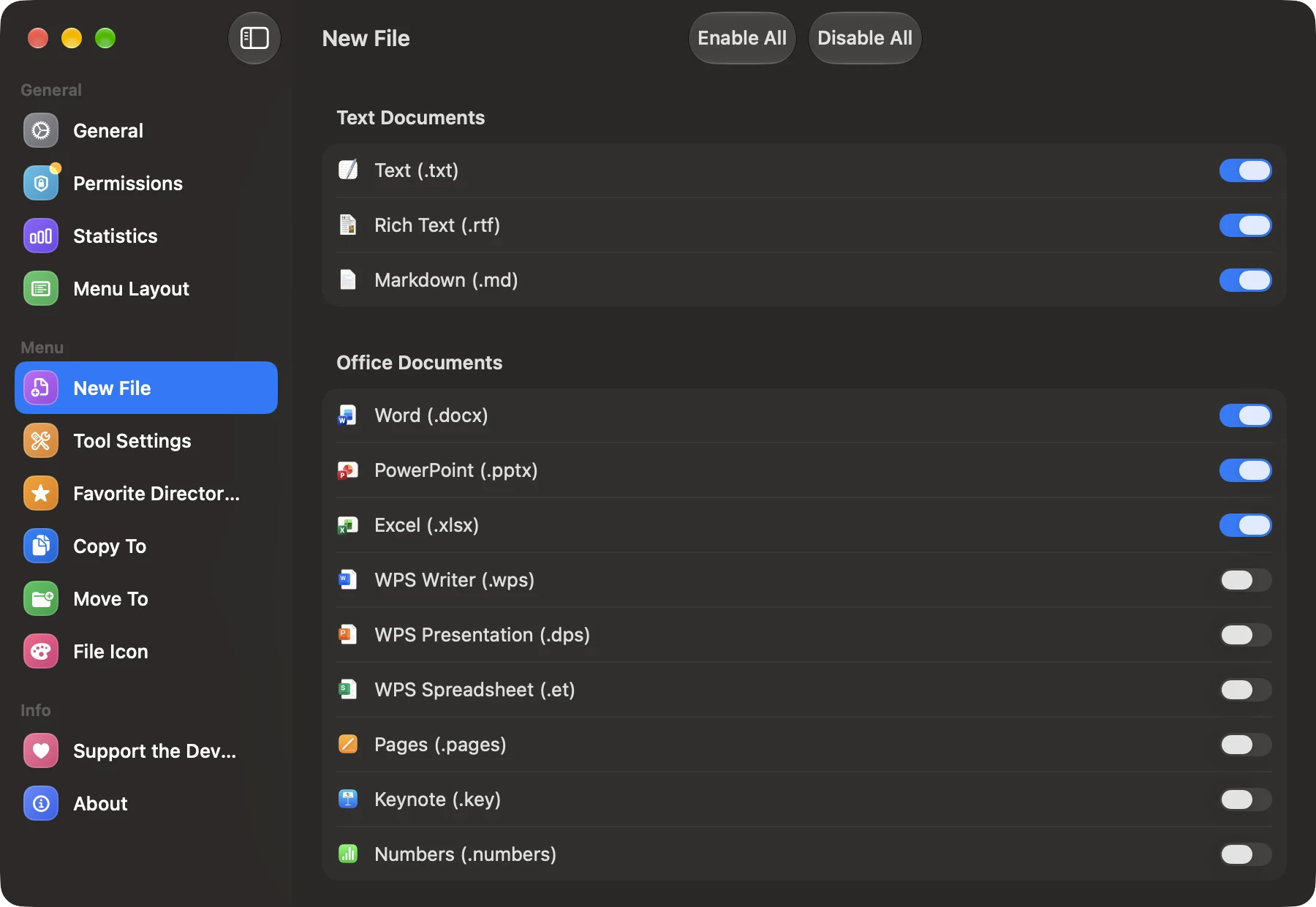
Finder 有一块很容易被忽略的扩展空间,就在你每天点开的右键菜单里。比如准备写项目说明,文件夹已经打开了,建个 Markdown 却得切去编辑器,再找一遍刚才的目录。
QuickRight 把入口放在事情发生的位置。在哪个文件夹整理项目,就在哪个文件夹新建文档。目录已经选好了,接下来的操作从右键菜单接着做,终于不用把同一个位置找两遍。
资源介绍
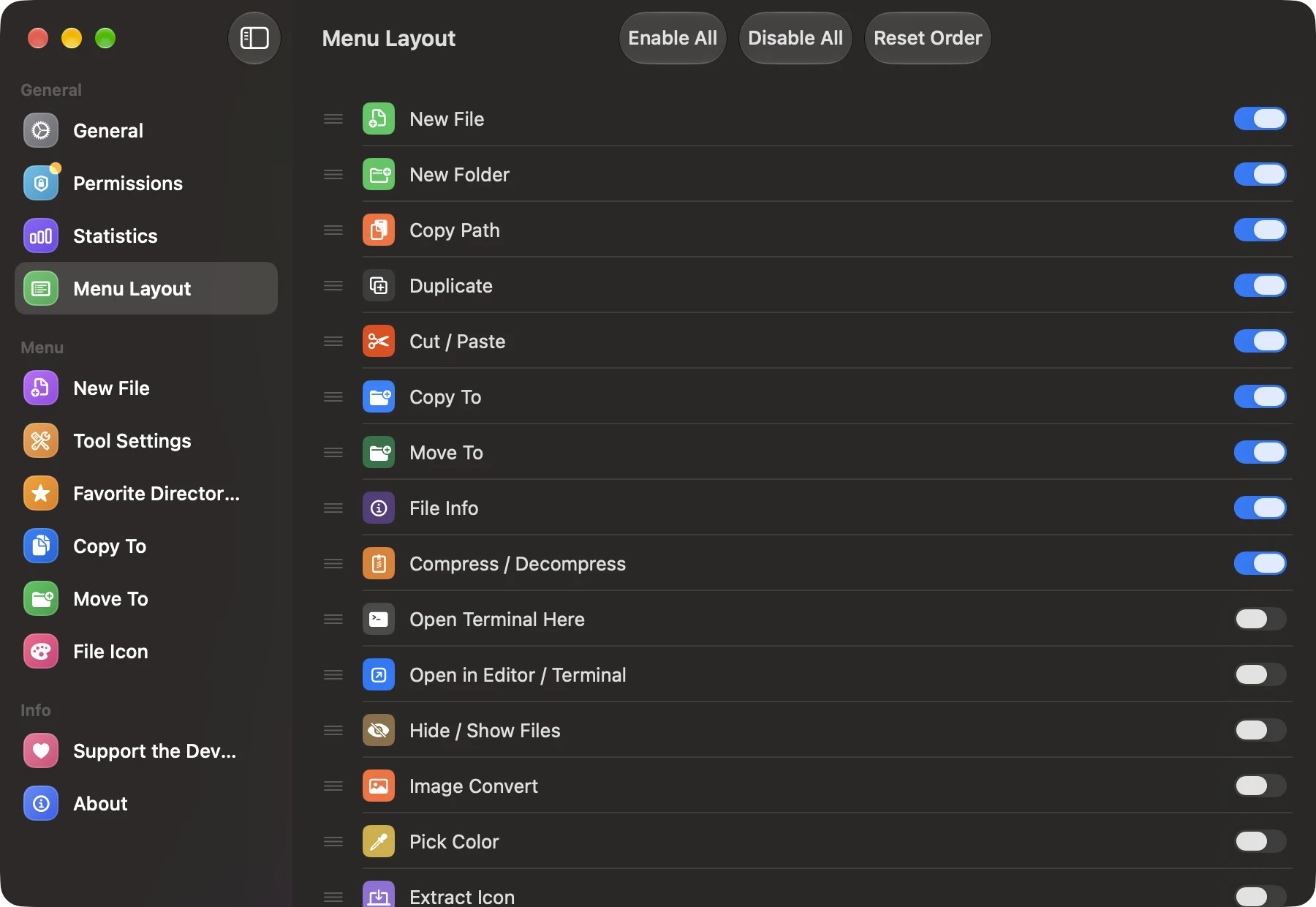
QuickRight 是一款 macOS 访达扩展。除了从右键菜单新建文档,它还能复制选中项目的完整路径,把项目目录交给常用终端,或直接用编辑器打开文件。菜单可以拖动排序,也能关闭少用的动作。所有功能免费,应用内购买为一次性自愿打赏。
截图
特色
- 可创建 Markdown、Office 文档、脚本等文件,也能添加自己的模板。
- 编辑器和终端可分别指定,终端支持 Terminal、iTerm2、Warp 和 Ghostty。
- 常用目录可以收藏,选中的文件也能复制或移动到预设位置。
- 可在 Finder 右键菜单中压缩或解压 ZIP,并查看文件信息与校验值。
注意
需要 macOS 14 Sonoma 或更新版本。使用 iCloud Drive 或 OneDrive 文件夹时,在权限设置中打开云盘菜单,再按住 Shift 右键调用。
使用教程
- 从 Mac App Store 安装并打开 QuickRight。在「权限」里启用 Finder 扩展,添加需要使用右键功能的目录。
- 打开「菜单布局」,把新建文件、复制路径或在此打开终端排到前面。到「工具设置」选定常用的编辑器和终端。
- 回到已授权的 Finder 目录,右键单击空白处,选一个文件格式试用。