

阿喵前言
一段产品演示终于录完,屏幕上操作很顺,嘴上倒没那么顺。要从录屏变成能发出去的教程,还得听口误、补字幕、把关键点击处放大。有时做完整条片,录制反而是最短的一步。
灵录 Capwise 的顺序更合我意:停录后先按预设处理一遍,打开工程再挑着改。如果一句话需要重剪,就从字幕里找它;不想动原来的节奏,也不用为了一键处理把所有选项都开上。
资源介绍
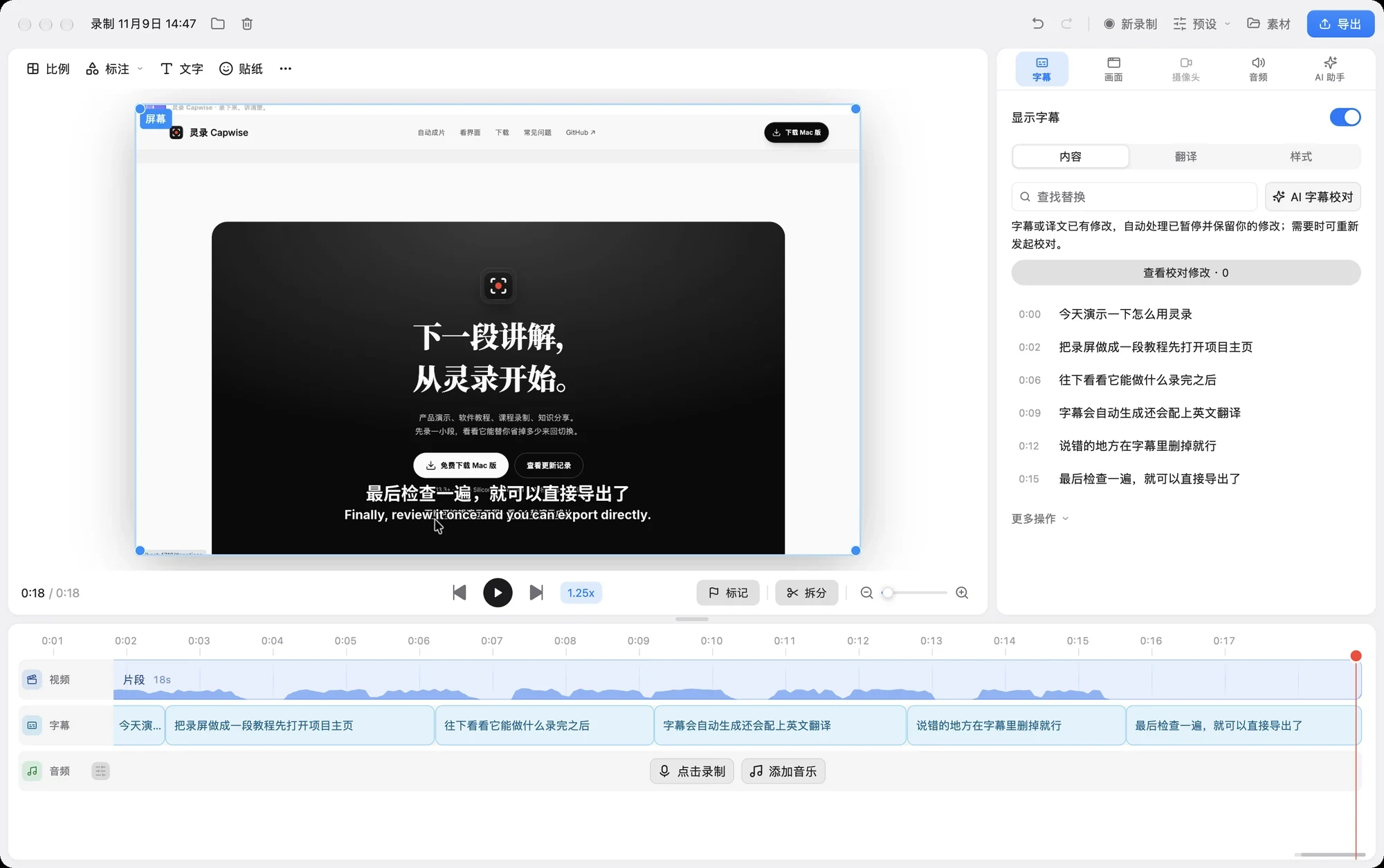
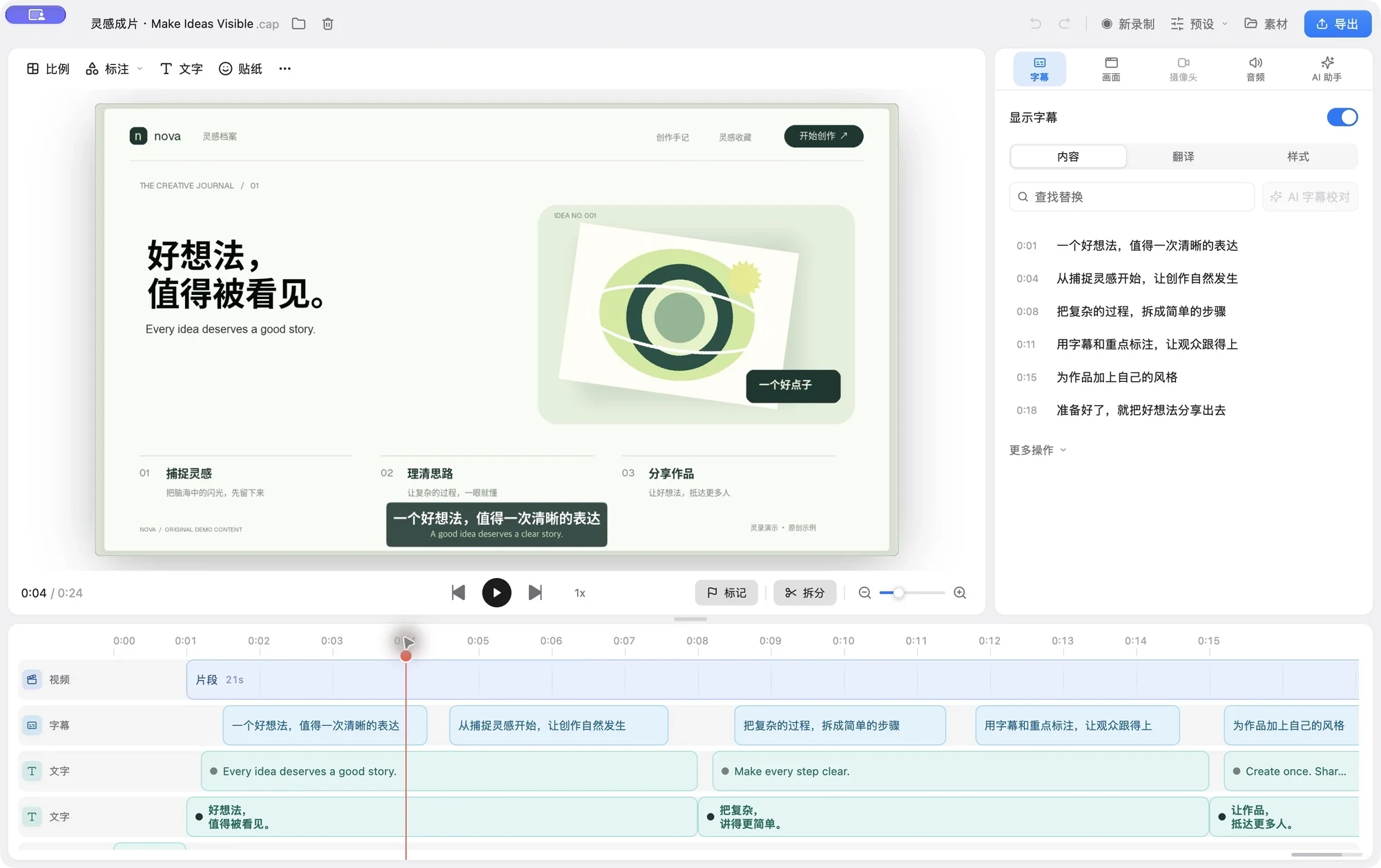
灵录 Capwise 是免费开源的录屏和教程剪辑工具。可以录窗口、区域或全屏,按需加入摄像头、麦克风和系统声音。停录后能按预设处理字幕、人声与播放节奏,再在多轨编辑器里复核。字幕既可单独改,也可以用来剪除对应的音视频片段。
截图
特色
- 录后预设可组合字幕识别、增强人声、摄像头处理和变速,按需开关。
- 普通字幕编辑只改文字;进入「按文字剪辑视频」才会连同画面和声音剪掉。
- 可加点击缩放、标题和贴纸,也可以遮住录屏里的隐私信息。
- 支持导出视频,或单独导出 SRT、VTT 字幕。
注意
正式版面向 macOS 13.3 及以上的 Apple 芯片 Mac。Windows x64、Linux x64 和 Intel Mac 另有预览版。基础录制、编辑和导出无需订阅;AI 校对、翻译或生图需要配置对应服务,可能产生调用费用。
使用教程
- 安装后按需授权屏幕录制、麦克风和摄像头。
- 录一段操作,或从首页导入已有视频。停录后检查字幕及时间线。
- 导出前预览整条讲解,确认剪掉的句子、双语字幕和画面标注,再选择输出格式。