

阿喵前言
对于很多喜欢阅读的朋友来说,最痛苦的莫过于想看会儿书,却受限于环境。无论是在图书馆、教室还是办公室,直接掏出 Kindle 或打开阅读 APP 难免有些显眼。有没有想过,如果电子书能像网页内容一样,神不知鬼不觉地嵌入到你正在看的页面里,那该多爽?
今天阿喵就给大家安利一款脑洞大开的浏览器神器——Fake Reader。这是一款功能强大的油猴脚本,它能让你的 EPUB 电子书完美“寄生”在任何网页中,别人以为你在研究技术文档或查资料,其实你正在字里行间畅游。
好了下面开始步入主题。
软件介绍
Fake Reader 是一个专门为“隐蔽阅读”设计的浏览器增强工具。它不是一个独立的阅读器窗口,而是通过脚本将电子书内容直接渲染到当前页面的特定区域,实现真正的“沉浸式”伪装。
截图

特色
网页完美伪装
它最核心的功能就是能将电子书内容嵌入到你指定的 HTML 容器(DIV 选择器)中。比如你正在看一个技术论坛,你可以把书的内容替换到帖子正文位置。这样即使有人走过,看到的也只是你正在专注地“学习”网页内容。
双模式灵活切换
脚本提供了两种阅读体验:EPUB 渲染模式可以保留原书的排版和样式,适合追求阅读品质的时刻;而纯文本模式则更加硬核,它会去掉所有花哨的格式,让内容看起来就像是网页上的一段普通文字,极具隐蔽性。
快捷键深度控制
为了方便快速操作,脚本内置了一套完整的快捷键。你可以通过简单的组合键快速唤起设置面板、上传书籍或者翻页,所有的操作都能在瞬息之间完成,完全不需要动鼠标,隐蔽性更上一层楼。
使用说明
- 安装脚本:首先你需要确保浏览器安装了 Tampermonkey(油猴)插件,然后点击下方链接安装脚本。
- 唤起面板:在任意网页按下
Cmd/Ctrl + B即可打开设置面板。 - 上传与配置:选择你的 EPUB 文件,并填写“目标 DIV 选择器”(比如你想把内容显示在页面的哪个部分,可以填
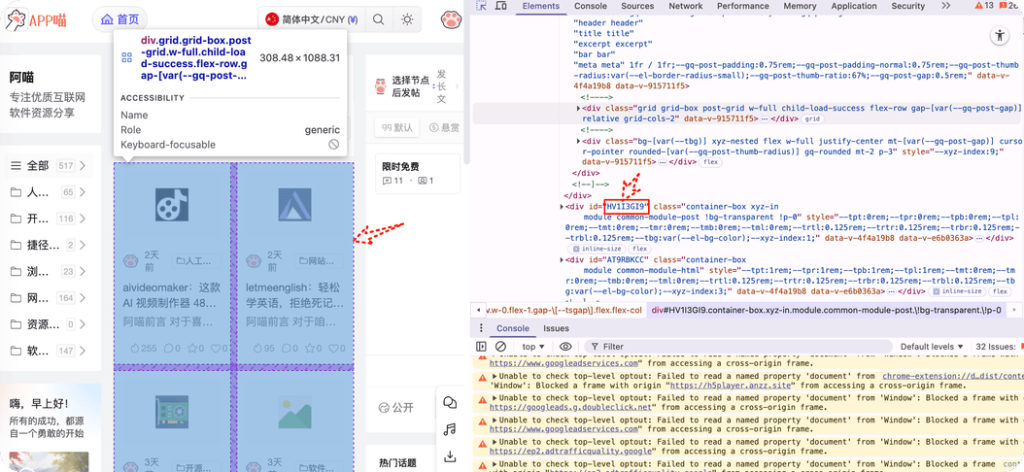
#content或.main)。如上截图,阿喵直接F12查看自己网站的文章区域的DIV内容是HV1I3GI9 - 开始阅读:点击启动后,使用键盘左右方向键
←→即可轻松翻页。
软件下载
脚本地址:https://greasyfork.org/zh-CN/scripts/564991-fake-reader
阿喵温馨提示:虽然这个工具能帮你完美“打掩护”,但大家在阅读时也要注意节奏,不要因为看得太投入而忘了正事哈!更多进阶的选择器玩法需要大家慢慢探索,阿喵就不过多介绍了。