
阿喵前言
平时在做软件教程录屏、线上会议演示或者游戏直播的时候,大家有没有遇到过这种情况:观众根本看不清你的鼠标指在哪,也不知道你刚才到底按了什么快捷键、滑了多远的滚轮,导致整个演示过程显得干瘪又难以理解。
为了让屏幕上的交互“肉眼可见”,很多创作者会去寻找鼠标高亮或者按键显示的辅助工具。但市面上的软件往往功能单一,要么只能加个光圈,要么只能显示按键。今天阿喵给大家挖到了一个真正的集大成者——MFCMouseEffect。它不仅把鼠标特效和按键可视化做到了极致,还能玩手势映射,甚至支持插件扩展,绝对是追求硬核展示效果的极客首选。
项目介绍
MFCMouseEffect 是一款开源的跨平台鼠标特效与输入可视化引擎。从名字就能看出来,它把电脑屏幕变成了一个炫酷的“交互特效舞台”。
它不仅仅是一个简单的“鼠标点击带波纹”的小玩具,而是一个底层的输入增强引擎。它涵盖了从鼠标的轨迹、悬停、滚轮到点击的全套视觉反馈,同时提供了一目了然的输入指示器(实时显示你的按键和操作)。更硬核的是,它突破了单纯的“看”,加入了“手势转快捷键”的自动化执行能力,并且开放了 WASM 插件接口,让开发者可以无限扩展自定义的屏幕特效。
适合做录屏、教程、直播演示的创作者,也适合想在 C++ 宿主里引入 WASM 扩展的开发者。
为什么选择 MFCMouseEffect
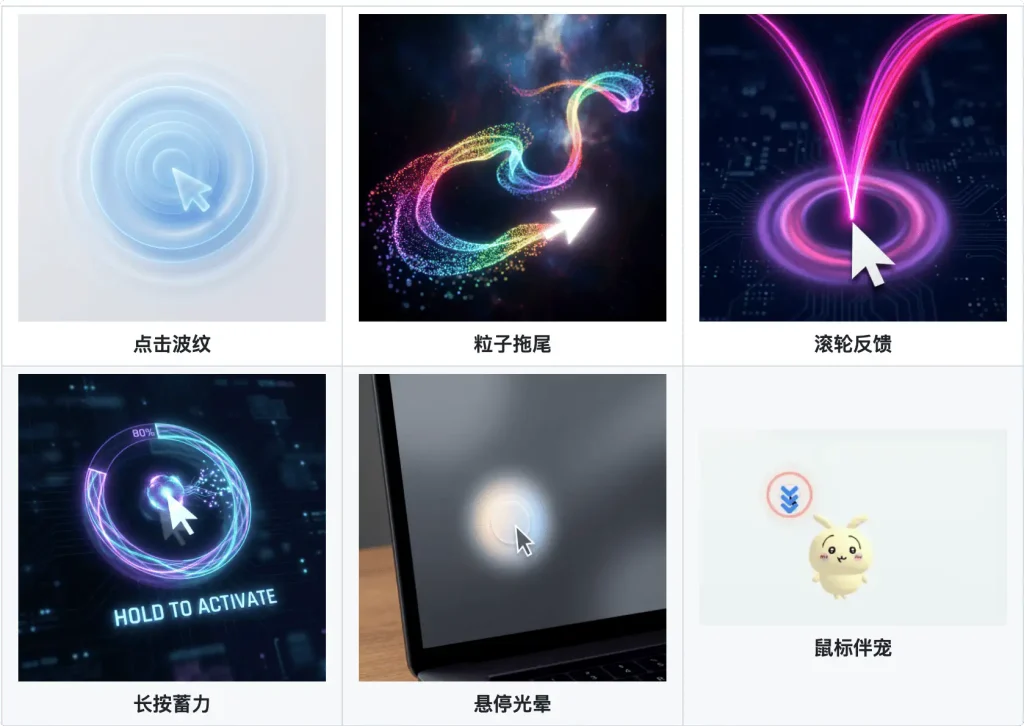
- 🎯 五条独立效果通道 — 点击、拖尾、滚轮、长按、悬停,不是换皮,而是独立能力面
- 🔌 WASM 插件运行时 — 用 WASM 编写自己的效果和指示器,宿主控制渲染边界,插件只做逻辑
- ⌨️ 键鼠指示器 — 鼠标点击、滚轮方向、键盘组合键可视化,
Cmd+Tab、W+ x3一目了然 - 🤖 自动化映射 — 鼠标动作、滚轮、手势映射到快捷键、延时、URL、启动应用动作,让输入反馈真正接入效率流
- 🐾 鼠标伴宠 — 插件优先的 Mouse Companion 路线,跟随光标的跨平台桌面宠物
- 🌐 统一设置面 — Web 设置界面跨平台共享,配置路径统一、状态同步、可调可回退
使用说明
虽然功能听起来很极客,但这款开源工具的上手逻辑还是比较直观的:
1. 部署与运行
前往项目的 GitHub 页面,在 Releases 标签页中下载对应你电脑操作系统的最新打包程序。解压并运行后,软件通常会静默在系统托盘运行。
2. 配置视觉特效
右键点击托盘图标进入设置面板。在这里你可以像捏脸一样,自由调节点击特效的颜色、大小、持续时间,以及轨迹的粗细。如果你正在录制教程,强烈建议开启“输入指示器”,并调整好它在屏幕上的显示位置。
3. 解锁手势魔法
在自动化/手势设置选项卡中,你可以录制自己的鼠标手势(比如画一个“C”),然后将其映射为 Ctrl+C 或者其他更复杂的组合键。这不仅在演示时显得很酷,日常办公也非常顺手。
4. 进阶插件拓展
如果你是对原生特效不满足的开发者,可以查阅项目文档中的 WASM 接口说明,使用 Rust、C++ 或 Go 编写你专属的特效模块并加载到引擎中。
项目链接
如果你受够了单调的系统鼠标指针,想要让你的屏幕录制、直播演示或者日常操作充满赛博朋克般的交互感,赶紧去 GitHub 体验一下:
- GitHub 项目主页: https://github.com/sqmw/MFCMouseEffect
- 适用人群: 视频教程创作者、UP 主、线上讲师、独立开发者,以及喜欢折腾桌面美化的效率极客。