

阿喵前言
对于习惯使用 Markdown 写作的开发者、内容运营和学生党来说,MD 格式在专注记录和编写时非常清爽。但如果遇到需要正式交付的场景(比如发送求职简历、出具项目报告、提交课程作业),直接发 .md 源文件显然不够正式。
而如果用普通编辑器自带的功能导出 PDF,排版往往非常干瘪简陋;要是再去折腾 Word 重新排版或者学习高门槛的 LaTeX 语法,又显得本末倒置。如果你也为 Markdown 导出文档的颜值发愁,今天阿喵给你推荐一个极简优雅的在线工具——Presto。它主打“一键转换”,能让你写好的 Markdown 瞬间穿上专业的“西装”,变成高颜值的 PDF 交付物。
网站介绍
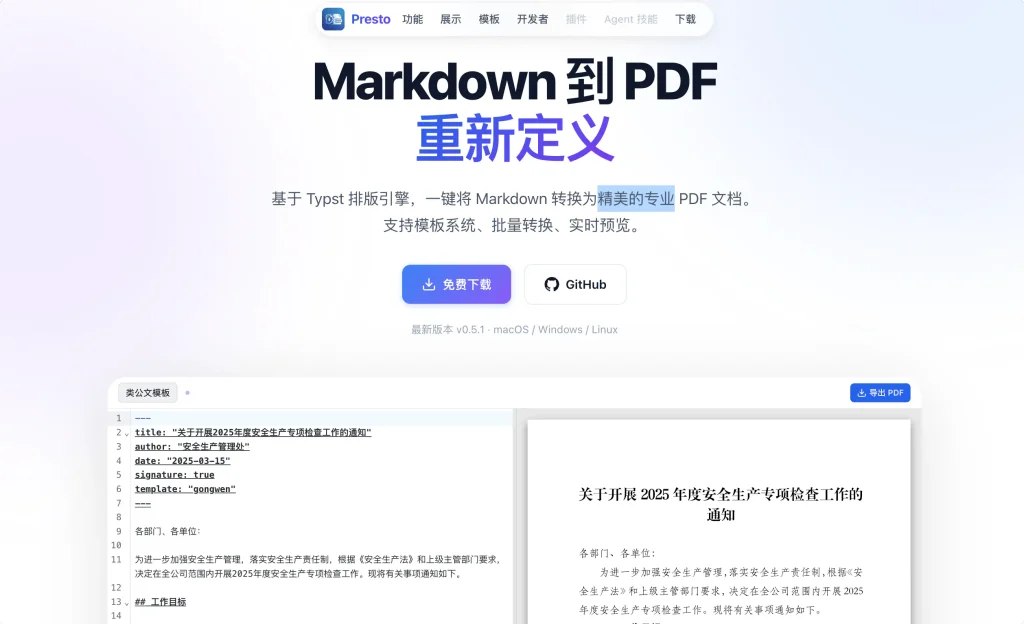
Presto(presto.mre.red)是一个专注将 Markdown 文本渲染并转换为 PDF 格式的网页工具。拖拽 .md、.txt 文件或 .zip 包到窗口即可打开或批量导入,系统会自动套用预设的排版样式,让你直接导出一份结构清晰、排版美观的 PDF 文档。
功能特色
- 实时预览:CodeMirror 6 编辑器实时编辑,右侧即时渲染 SVG 预览排版效果。所见即所得。
- 一键导出 PDF:点击按钮或 ⌘E 快捷键,立即导出专业排版的 PDF 文档。
- 模板系统:内置公文、教案等专业模板,支持社区第三方模板浏览和安装。
- 批量转换:一次导入并转换多个 Markdown 文件,支持拖拽和 ZIP 压缩包。
- 拖放导入:拖拽 .md、.txt 文件或 .zip 包到窗口即可打开或批量导入。
- YAML 元数据:通过 YAML front matter 配置标题、作者、日期等文档元数据。
使用说明
这款工具的交互体验就像它的名字一样快捷(Presto 意为“迅速地”):
1. 准备你的文本
在日常使用的本地编辑器(比如 Typora、Obsidian 或是普通的记事本)中,按照标准的 Markdown 语法写好你的文档。
2. 粘贴与预览排版
用电脑浏览器打开 Presto 的网页,将你的 Markdown 文本直接全选复制,并粘贴到网页的工作区。系统会立刻为你渲染出带有专业样式的文档预览页面。你可以检查一下各级标题、加粗文字和图片是否显示正常。
3. 一键导出 PDF
确认排版完美无误后,直接点击页面上的功能按钮,利用系统的打印生成引擎,将其另存为 PDF 文件。只需几秒钟,一份极具专业素养的文档就保存在你本地了,随后就可以放心地发送给你的客户、导师或 HR。
网站链接
如果你正准备把手头的项目总结或技术文章转化为高颜值的 PDF 文件,别再去 Word 里痛苦地调行距了,试试这个排版神器吧:
- 网站链接: https://presto.mre.red/
- github:https://github.com/Presto-io/Presto
- 适用人群: 开发者、自媒体创作者、求职者,以及所有喜欢用 Markdown 记录但需要频繁交付正式 PDF 文档的用户。