

Fast, free static hosting快速、免费的静态主机,可以自定义免费部署一个静态网站。甚至都不需要有自己的域名,免费提供二级域名。
不会配置?找AI啊,让AI给你写好,你一键上传即可。实在不会操作,那我详细写下,请继续往下看
网站截图
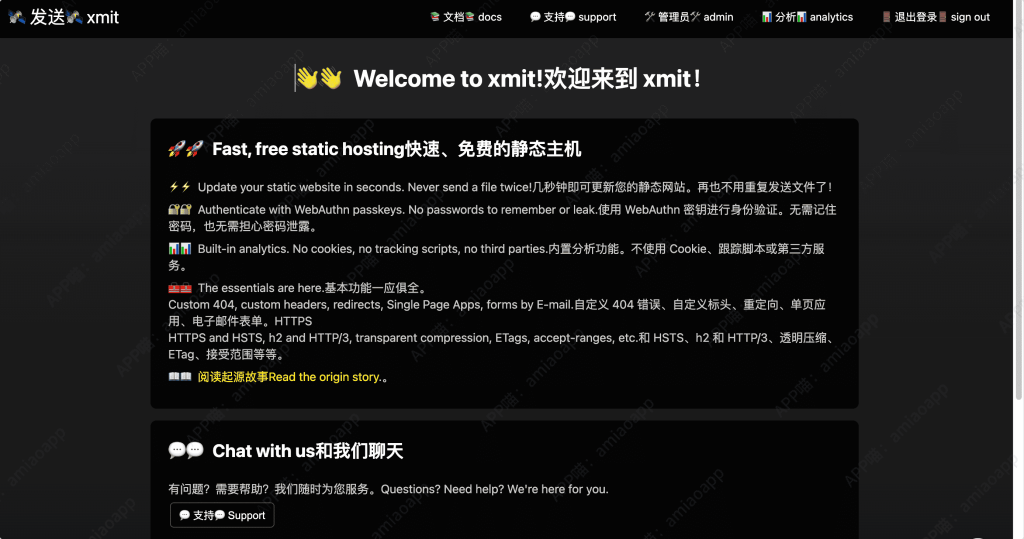
网站特色
使用 WebAuthn 密钥进行身份验证。无需记住密码,也无需担心密码泄露。
内置分析功能
自定义 404 错误、自定义标头、重定向、单页应用、电子邮件表单
HTTPS
HTTPS and HSTS, h2 and HTTP/3, transparent compression, ETags, accept-ranges等
配置操作
1,先是注册登录,无须账号密码。保存个身份密钥即可登录
2,点击admin

3,配置个api key,建个team
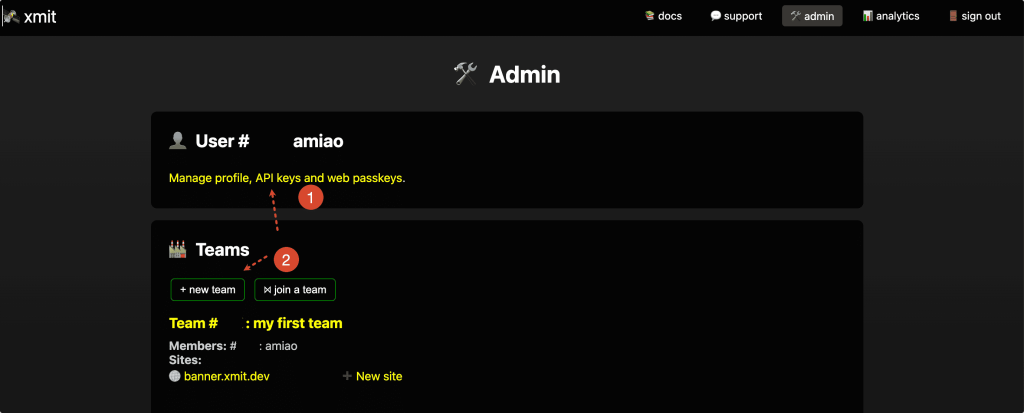
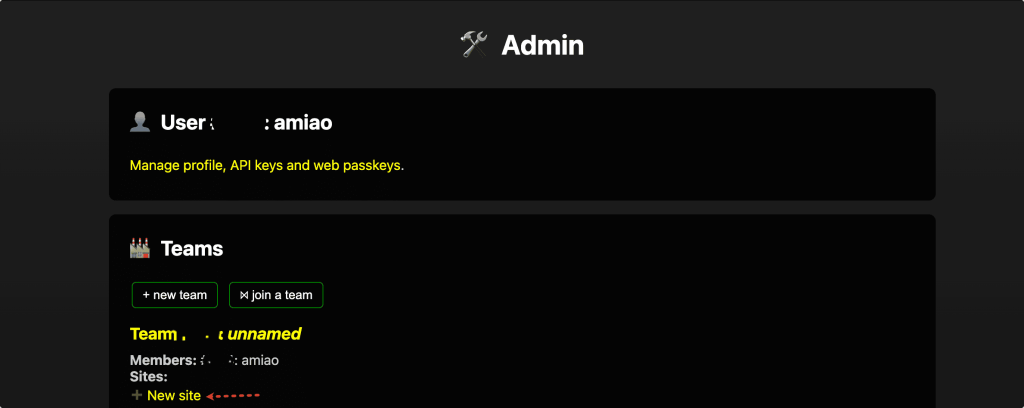
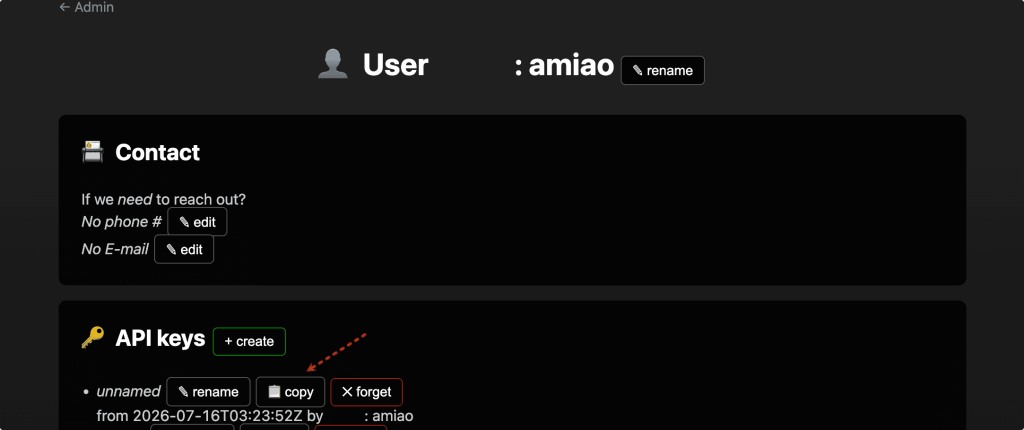
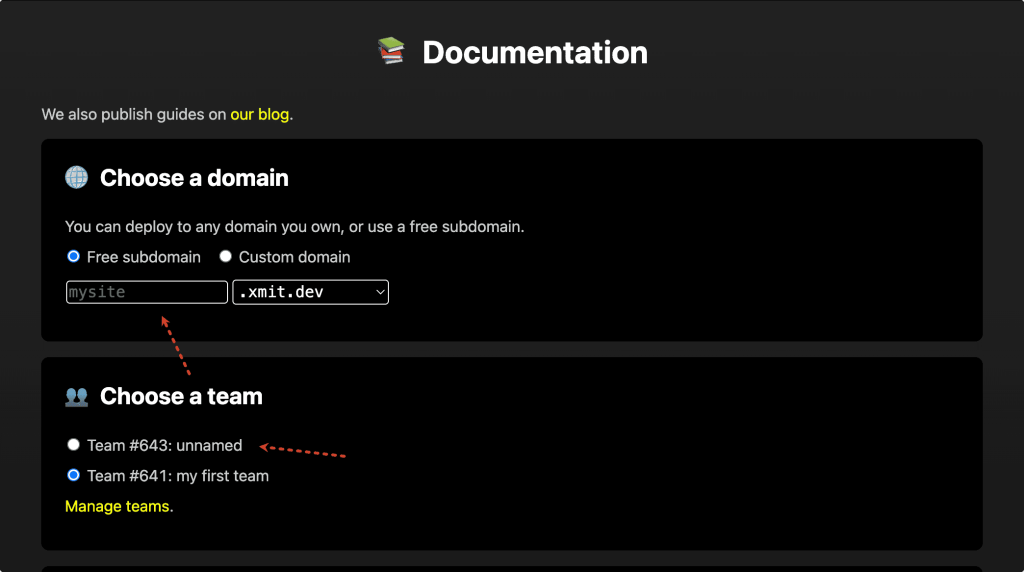
4,准备工作都做好了,开始写代码,让AI写
现在想把静态的代码放到 免费托管网站 xmit.co


xmit给的方案是Choose your preferred configuration format: TOMLJSON5

Create a file called xmit.toml in the uploaded directory (in public for Vite) to configure your site's behavior.


我想把下面这个代码转换一下,部署上去
AI最后生成两个文件,并告诉部署步骤
打开 xmit.co 的上传界面,直接把这个
cover-generator文件夹拖拽进去上传,部署就完成了!在你的电脑桌面上新建一个文件夹(比如命名为
cover-generator)。把上面的
xmit.toml和index.html放进这个文件夹里。
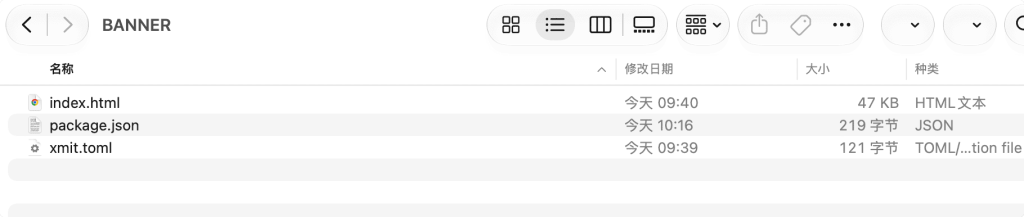
上传过程中又生成了个文件package.json
{
  "name": "BANNER",
  "version": "1.0.0",
  "description": "",
  "scripts": {},
  "bob": {
    "sites": {
      "banner.xmit.co": {
        "domain": "banner.xmit.dev",
        "service": "xmit.co"
      }
    }
  }
}
{
  "name": "BANNER",
  "version": "1.0.0",
  "description": "",
  "scripts": {},
  "bob": {
    "sites": {
      "banner.xmit.co": {
        "domain": "banner.xmit.dev",
        "service": "xmit.co"
      }
    }
  }
}
5,上传文件,我选择Oncle Bob (GUI)
导入文件夹
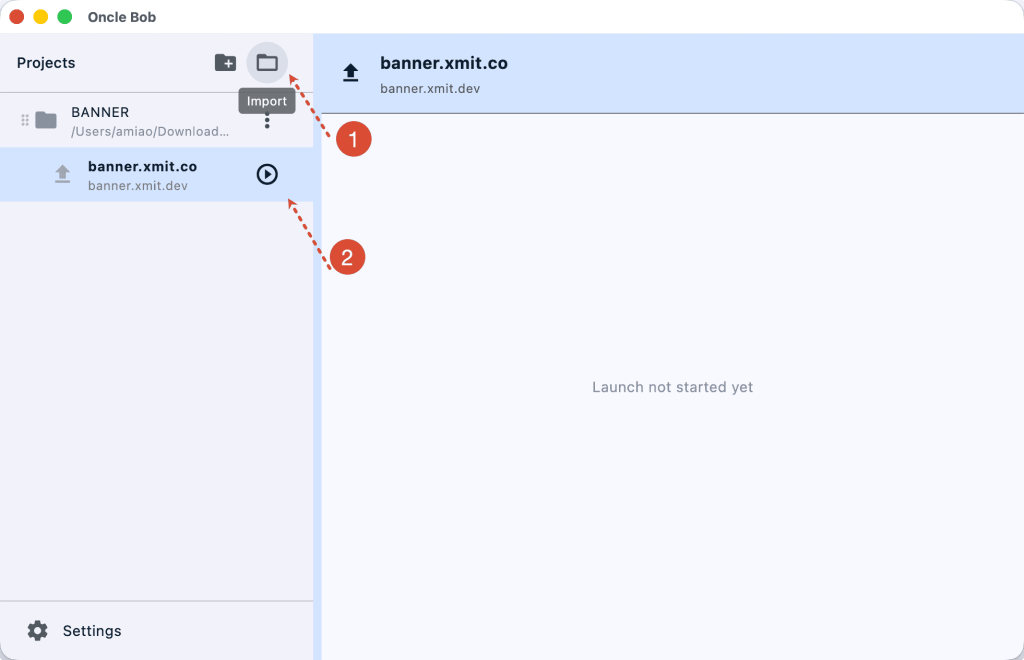
点击▶️按钮,会提示上输入key,就正常输入第3步复制的key
然后就会开始上传了
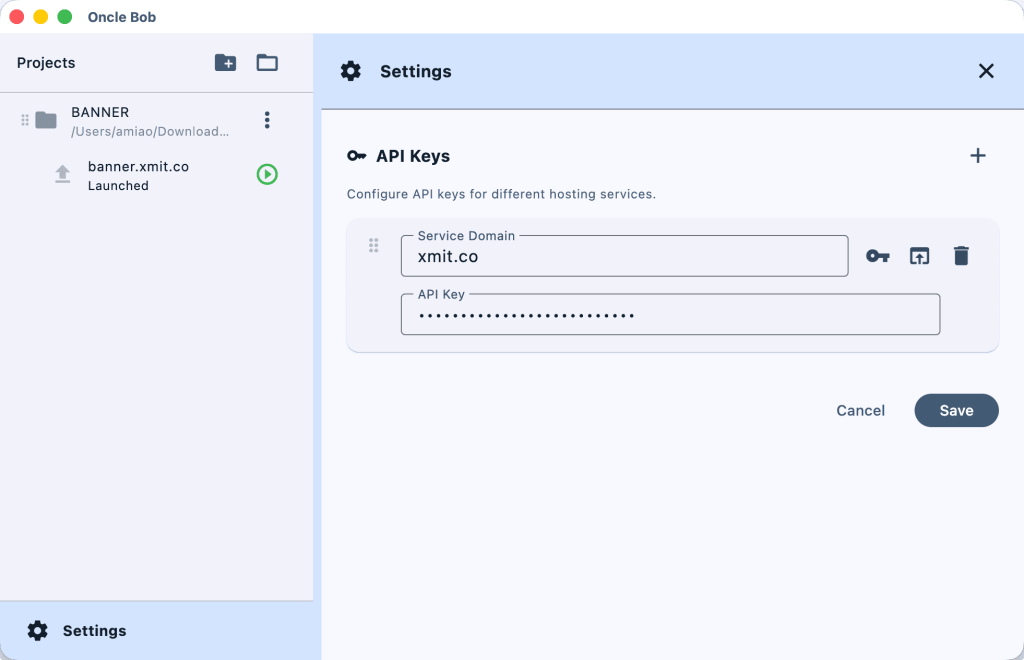
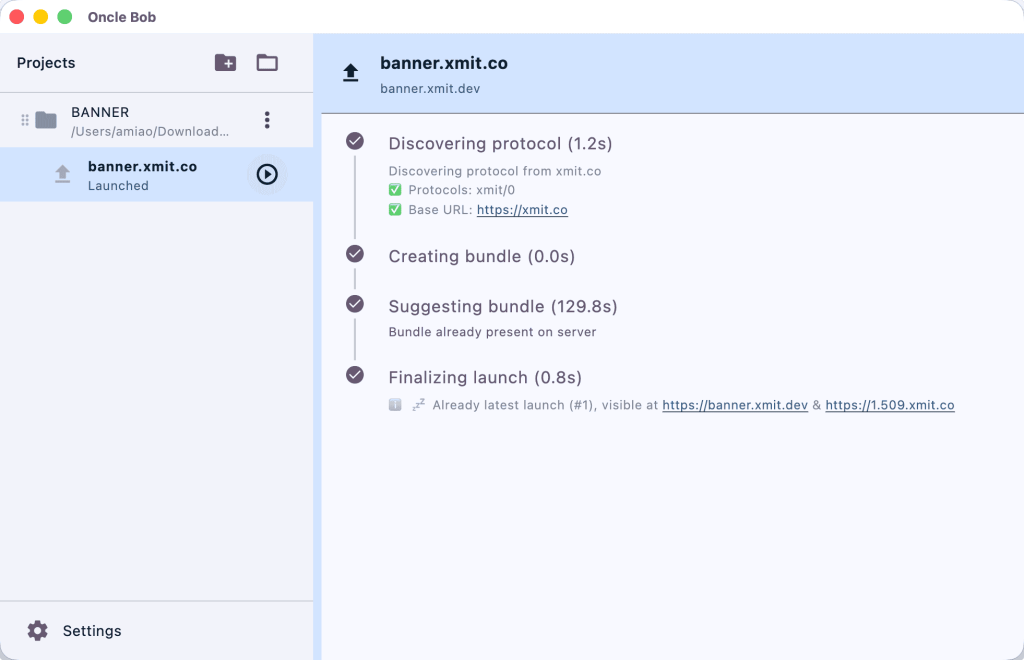
6,等如上图上传成功,则可以直接访问自己设置的域名了,阿喵我配置了个 https://banner.xmit.dev/


为什么点注册让我弄什么安全密钥啊 怎么拿?
浏览器自带的保存个密码即可
让我插入U盘密钥,我没什么u盘密钥啊,哥们,怎么弄呢?
去装个bitwarden扩展,密码管理器
?为什么发布的消息没了?
试了一下,免费二级域名速度不错,适合个人项目或者临时演示用。
xmit 真的挺方便的,不用记密码,用密钥登录很安全,部署也简单,拖拽上传就行。