

在 Windows 日常使用中,一个非常影响效率的小问题就是:
调整窗口大小必须精准点击标题栏,拖动窗口必须抓住顶部区域。
尤其是在:
- 多显示器办公
- 超宽带鱼屏
- 同时打开多个软件
- 软件窗口频繁调整
- 小尺寸屏幕操作
这些场景下,传统 Windows 窗口操作方式显得非常低效。
今天分享一款非常小众但极其实用的开源工具 —— AltSnap。
它可以让你像 Linux 桌面环境一样:
按住 Alt 键 + 鼠标操作,即可在窗口任意位置拖动、缩放窗口。
不需要寻找标题栏,不需要精准点击边框,一个动作即可完成窗口管理。
什么是 AltSnap?
AltSnap 是一款免费、开源、轻量级 Windows 窗口管理增强工具。
它基于经典开源项目 AltDrag 进行维护重构,在原有窗口拖动功能基础上加入大量优化和扩展功能。
软件采用 C 语言架构开发,体积非常小:
- 解压后不到 1MB
- 无广告
- 无联网需求
- 完全离线运行
- 低内存占用
- 支持绿色便携版
即使是老旧电脑,也可以轻松运行。
目前支持:
- Windows NT 4.0
- Windows 7
- Windows 10
- Windows 11
- x86
- x64
- ARM64
覆盖大量 Windows 使用环境。
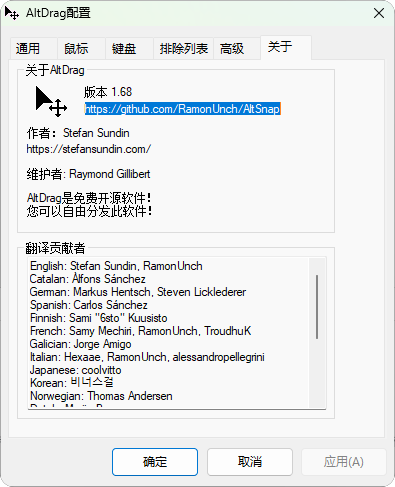
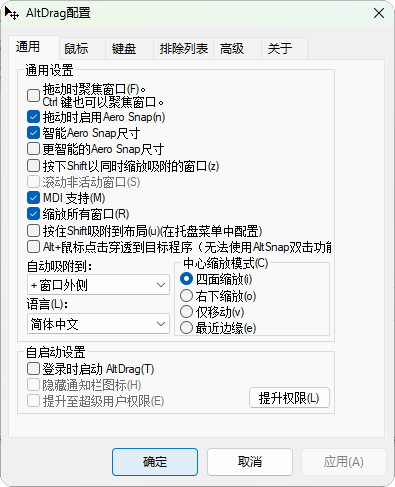
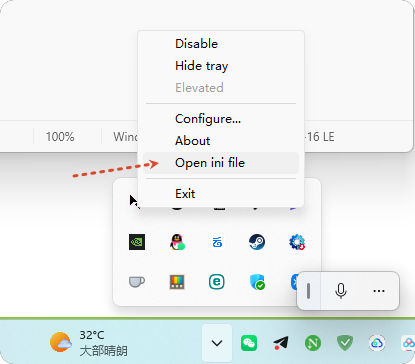
截图
功能介绍
🚀 Alt + 鼠标,任意拖动窗口
AltSnap 最大的特色:
无需点击窗口标题栏。
只需要:
Alt + 鼠标左键拖动即可移动当前窗口。
无论鼠标位于:
- 软件正文区域
- 图片区域
- 编辑区域
- 游戏窗口区域
都可以直接拖动。
对于经常同时打开多个窗口的用户来说,非常省时间。
自由调整窗口大小
Windows 默认调整窗口大小需要移动到边缘,然后等待鼠标变成调整箭头。
AltSnap 直接改变操作方式:
Alt + 鼠标右键拖动即可随意缩放窗口。
特别适合:
- 固定尺寸软件
- 工具窗口
- 调试窗口
- 多窗口工作流
丰富的窗口增强功能
除了移动和缩放,AltSnap 还提供大量隐藏功能。
例如:
窗口置顶
让任意窗口保持最上层。
适合:
- 视频窗口
- 聊天窗口
- 参考资料
- 翻译工具
窗口透明化
通过快捷操作调整窗口透明度。
例如:
Alt + 滚轮即可快速改变透明效果。
适合:
- 查看资料时临时半透明窗口
- 代码参考
- 临摹学习
鼠标穿透
让鼠标点击直接穿过窗口。
适合:
- 查看固定信息
- 桌面辅助窗口
窗口吸附
支持窗口自动贴边:
- 屏幕边缘吸附
- 九宫格布局
- 快速整理窗口位置
对于多屏办公非常方便。
常用快捷操作
默认快捷键:
| 操作 | 功能 |
|---|---|
| Alt + 左键拖动 | 移动窗口 |
| Alt + 左键双击 | 最大化 / 还原窗口 |
| Alt + 右键拖动 | 调整窗口大小 |
| Alt + 右键双击 | 快速窗口贴边 |
| Alt + 中键点击 | 打开窗口操作菜单 |
| Alt + 滚轮 | 调整透明度 |
同时支持自定义快捷键,可以根据个人习惯调整。
相比一些大型窗口管理软件,AltSnap 最大优势就是:
AltSnap 特别适合:
✅ 程序员
✅ 软件测试人员
✅ 多窗口办公用户
✅ 双屏 / 三屏用户
✅ 超宽屏显示器用户
✅ 经常切换多个软件的人
✅ 喜欢折腾 Windows 效率工具的人
如果你的电脑每天打开几十个窗口,这个工具会明显提升操作效率。
注意事项
部分软件窗口可能因为:
- 权限限制
- 固定窗口尺寸
- Alt 快捷键冲突
导致无法调整。
可以进入 AltSnap 设置:
- 修改鼠标动作
- 修改快捷键
- 添加程序黑名单
进行调整。
项目信息
🌐 项目地址: