

阿喵前言
平时做自媒体,经常需要处理公众号配图、小红书封面、博客插图和 GIF 动图。
但不少在线压缩工具需要先上传图片,有的只能选择固定画质,压缩完成后才知道文件大小;如果还需要批量处理、水印或图床上传,往往又要换其他软件。
所以,我用 ChatGPT 前后修改了很多个版本,终于做出了现在这款自己比较满意的工具——PicLite 图轻。
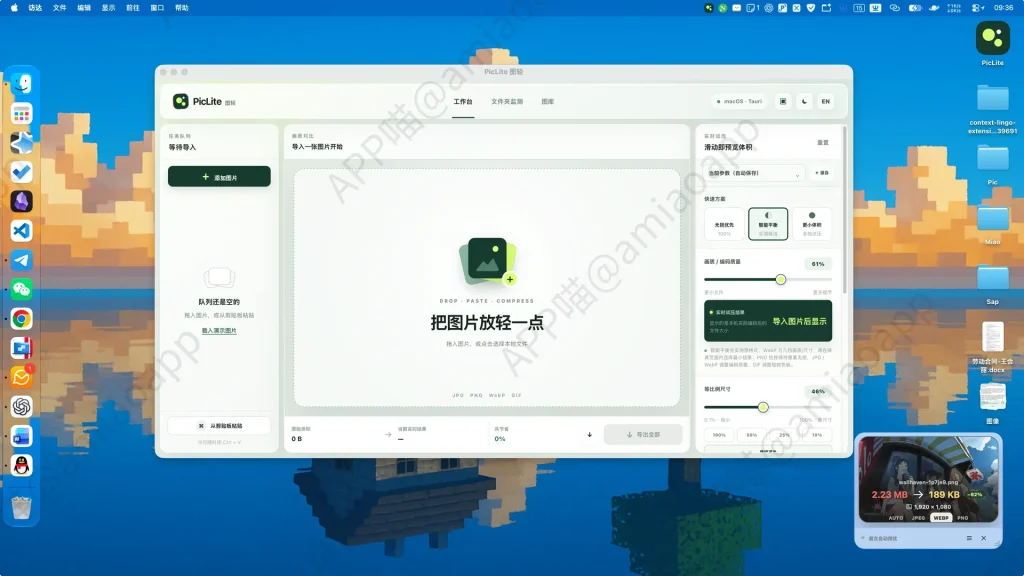
它是一款本地优先、支持自托管的图片与 GIF 压缩工作台。最大的特点是可以在导出前实时预估文件体积,通过连续调整画质、尺寸和格式,把图片压到真正需要的大小。
资源介绍
PicLite 支持 Web、Windows、macOS 和 Linux,可用于处理 JPG、PNG、WebP 和动态 GIF。
图片默认在浏览器或桌面客户端本地处理,不会自动上传到 PicLite 服务器。只有主动点击“上传图床”时,压缩结果才会发送到自己配置的存储服务。
它主要适合两类用户:
- 自媒体工作人员:批量压缩配图、封面、截图和 GIF,直接复制结果或上传自己的图床。
- 开发人员:优化 README、产品页、项目文档和网站图片,并通过文件夹监测、剪贴板监听及自托管网页端融入工作流。
项目采用 GPL-3.0-or-later 开源许可证。
截图
特色
实时预估输出体积
调整画质、尺寸或格式时,PicLite 会从原图重新试压,实时显示预计体积和输出像素。
遇到公众号、论坛或 CMS 限制图片大小时,可以直接调整到符合要求,不必反复压缩和下载。
连续控制画质与尺寸
画质支持 1%—100% 连续调节,尺寸支持 0.1%—100% 等比例缩放,并可设置最大宽高、继续减半以及禁止放大小图。
每次都会以原图为基准重新编码,避免反复压缩造成画质累积损失。
支持常见图片与动态 GIF
PicLite 支持:
- JPG、PNG、WebP 格式转换;
- JPG、PNG 元数据清理及编码优化;
- PNG 颜色量化与透明通道保留;
- 动态 GIF 逐帧压缩;
- GIF 尺寸和色板质量调整。
智能防止图片越压越大
如果缩放或重新编码后的文件反而更大,PicLite 会尝试自动调整质量;仍然无法缩小时,则保留原文件。
压缩前后对比
提供对比、原图和结果三种预览模式,支持滚轮缩放、拖动、适应窗口及 1:1 像素检查,方便判断压缩后的清晰度是否可以接受。
批量处理与文字水印
支持拖放、多文件选择和剪贴板粘贴导入,并能为图片添加文字水印。
水印可以调整字体、字号、角度、透明度、位置、阴影和平铺密度。
桌面自动化
PicLite 桌面版支持:
- 剪贴板监听;
- 文件夹自动监测;
- 全局快捷键;
- 开机自启动;
- 系统托盘或菜单栏常驻;
- 悬浮压缩坞;
- 自定义压缩预设;
- 本机结果图库。
复制或拖入图片后,即可根据当前预设自动压缩。
支持自己的图床
桌面版支持通用 S3、MinIO、Cloudflare R2、WebDAV、阿里云 OSS、FTP 和 SFTP。
压缩完成后可以直接上传,并复制图片公开链接。图床配置和凭证只会在用户主动保存后写入本机配置目录。
支持自托管
项目提供 Dockerfile、Docker Compose、Nginx 和 systemd 配置,可以部署到个人服务器、NAS 或团队内部环境。
服务器主要负责提供网页代码,访问者的图片仍在浏览器本地处理。
注意
- macOS 安装包目前没有 Apple Developer ID 公证,首次启动可能需要前往“系统设置 → 隐私与安全性”确认打开。
- 图床上传属于主动联网功能,图片会被发送到用户配置的存储服务。
- 公网环境不要使用明文 FTP,建议选择 SFTP 或启用 HTTPS 的 WebDAV。
- 重要图片第一次处理时,建议重命名导出或保存到单独文件夹,不要直接覆盖源文件。
- 大尺寸、多帧 GIF 需要逐帧处理,压缩时间和内存占用会相对更高。
教程
使用网页端
打开 PicLite 在线体验,拖入或选择图片。
随后调整:
- 输出格式;
- 画质;
- 图片尺寸;
- 最大宽度或高度;
- 文字水印;
- 导出位置。
一边调整,一边观察预计输出体积。完成后检查画质并下载结果即可。
安装桌面版
进入 GitHub Releases,根据系统下载对应文件:
| 系统 | 下载文件 |
|---|---|
| Windows x64 | .exe 或 .msi |
| Apple Silicon Mac | arm64.dmg |
| Intel Mac | x64.dmg |
| Linux x64 | x86_64.AppImage 或 amd64.deb |
| Linux ARM64 | arm64.AppImage 或 arm64.deb |
安装完成后,可以根据需要开启剪贴板监听、文件夹监测、悬浮压缩坞和全局快捷键。
Docker 自托管
服务器安装 Docker 后执行:
git clone https://github.com/amiaoapp/PicLite.git
cd PicLite
docker compose up -d --build
默认服务地址为:
http://127.0.0.1:3000正式对外使用时,建议继续配置域名、Nginx 反向代理和 HTTPS。
资源获取
- 项目名称:PicLite 图轻
- 支持平台:Web、Windows、macOS、Linux
- 开源协议:GPL-3.0-or-later
- 项目地址:https://github.com/amiaoapp/PicLite
- 在线体验:打开 PicLite 网页版
- 桌面版下载:GitHub Releases