


一句话介绍:Noty 是一款免费开源的 macOS 原生便签应用。它没有 Dock 图标,也没有常驻窗口,把鼠标移到屏幕边缘,便签面板就会自动展开。
阿喵前言
很多便签工具虽然方便,却总要在 Dock、菜单栏或桌面上占据一个位置。笔记一多,还得管理各种窗口。
Noty 的设计思路很特别:把便签藏在屏幕边缘,需要时出现,不需要时自动收起。
平时,屏幕边缘只会保留一条很窄的彩色标签;鼠标靠近后,便签像卡片一样依次展开。既不会遮挡当前内容,也不用在多个窗口之间来回切换。
对于临时记录待办事项、代码片段、会议信息和灵感来说,这种交互相当顺手。
资源介绍
Noty 是一款使用 Swift、SwiftUI 和 AppKit 编写的 macOS 原生便签工具。
它不显示 Dock 图标,也没有需要长期管理的普通窗口。默认把鼠标移到屏幕右侧边缘,便签组便会展开;点击其中一个标签,即可打开完整笔记。
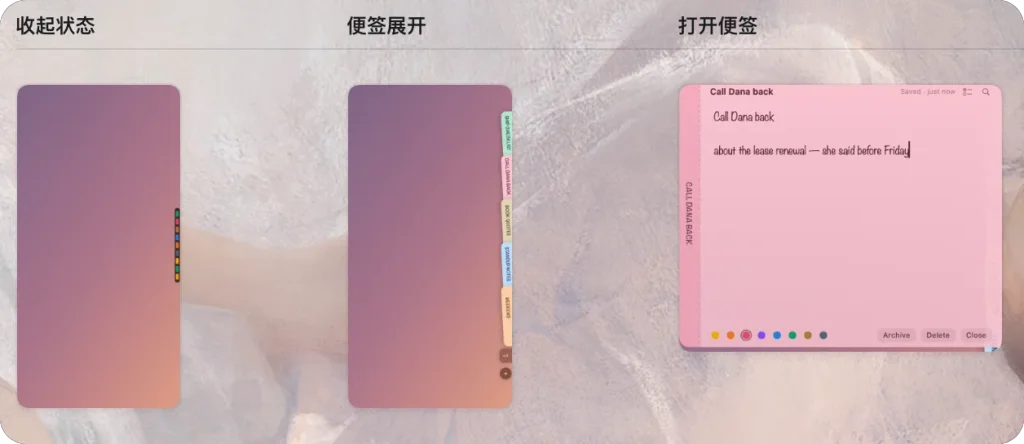
Noty 主要有三种状态:
- 收起状态:屏幕边缘只显示一条约 12pt 宽的彩色提示条;
- 展开状态:便签以纵向标签形式依次展开;
- 编辑状态:点击标签后,完整便签从侧边滑出。
默认一次显示五条便签,更多内容会归入 +N 标签。展开的标签区域宽度约为 56pt,对当前应用的遮挡很小。
项目采用 MIT 开源许可证,仅支持 macOS 15 或更高版本。
截图
还可以查看官方演示:

特色
屏幕边缘唤出
将鼠标移动到边缘,便签面板就会自动展开;移开后,如果没有继续操作,面板会自动收起。
除了默认的标题标签样式,还能切换为仅显示颜色的紧凑卡片。面板尺寸支持在 70%—180% 之间调整,也可以设置始终展开。
快速记录
Noty 提供全局快捷键,不需要辅助功能权限:
Option + Command + N:新建便签;Shift + Command + Space:快速记录;Option + Command + A:打开全部便签;Option + Command + L:打开归档。
快速记录会弹出一个小输入框,输入内容后按回车即可保存,不必打开完整编辑器。
支持待办清单
便签中的任意一行都能转换成待办任务。
按下 Command + T,或者点击清单按钮,即可添加复选框。任务完成后,文字会自动添加删除线并降低亮度。
任务仍以纯文本形式保存,导出 Markdown 时会转换为标准格式:
- [ ] 未完成任务
- [x] 已完成任务
边写边显示 Markdown
Noty 支持标题、粗体、斜体、代码、删除线、引用、列表和链接等常见 Markdown 语法。
编辑当前行时会显示语法标记,离开后则隐藏标记并展示格式化效果。实际保存和导出的内容仍是原始 Markdown 文本。
搜索、归档与导入导出
“全部便签”窗口可以搜索标题和正文,也能直接编辑内容。
暂时不用的笔记可以归档,而不是删除。需要时可以从 Archive 中恢复。
Noty 支持导出为:
- 独立 Markdown 文件;
- 独立 TXT 文件;
- 单个合并文档;
- 保留颜色、日期和归档状态的
.stickies文件。
同时支持重新导入 .stickies、Markdown 和 TXT 文件。
多显示器与自由停靠
Noty 可以显示在所有屏幕、主屏幕或指定显示器上。
按住 Option 拖动边缘提示条,可以改变面板所在的屏幕、边缘和高度。还可以选择让便签显示在全屏应用之上。
支持自动化调用
Noty 注册了 noty:// URL Scheme,因此可以配合快捷指令、Raycast、Alfred 或终端使用:
open "noty://new?text=记得买牛奶"
open "noty://capture"
open "noty://all"
open "noty://settings"
例如,可以制作一个快捷指令,把剪贴板内容快速创建为新便签。
本地保存并加密正文
便签数据保存在:
~/Library/Application Support/Noty/正文采用 AES-GCM 256 位加密。为了快速显示列表,标题、颜色和时间戳仍以明文保存。
Noty 不需要账号,没有服务器、分析统计、遥测或追踪 SDK。网络访问主要用于通过 Sparkle 检查版本更新,也可以在设置中关闭自动检查。
注意
- Noty 要求 macOS 15 或更高版本;
- 当前安装包采用临时签名,未经过 Apple 公证,首次打开可能触发 Gatekeeper 提示;
- 正文虽然经过加密,但标题、颜色和时间戳并未加密;
- 加密密钥以权限为
0600的文件保存在数据库旁边,主要用于减少数据库内容被直接读取,并不等同于密码保险箱级别的隔离; .stickies是 Noty 自己的归档格式,不一定兼容其他便签软件的同名格式;- 自动保存会在停止输入约 250 毫秒后执行,关闭便签时还会再次保存。
教程
安装 Noty
打开项目的 Releases 页面,下载最新版 Noty.dmg。
也可以使用官方直链:
安装步骤:
- 打开下载的 DMG;
- 将 Noty 拖入“应用程序”文件夹;
- 首次启动时右键点击 Noty,选择“打开”;
- 如果仍被系统拦截,进入“系统设置 → 隐私与安全性”确认打开。
截至2026 年9 月2 日,GitHub 最新正式版本为 Noty 1.0.8。
创建第一条便签
启动后,将鼠标移动到屏幕右侧边缘。
面板展开后:
- 点击底部的
+; - 输入便签标题和正文;
- 点击其他位置即可收起;
- 再次靠近屏幕边缘即可查看。
也可以按下:
Option + Command + N直接创建新便签。
创建待办清单
把光标放在某一行,按下:
Command + T即可将当前行转换成待办任务。按回车会继续创建下一项,空白任务行再次按回车则结束清单。
调整面板位置
按住 Option,拖动屏幕边缘的提示条,即可将 Noty 移动到其他边缘、位置或显示器。
右键点击提示条,还可以设置:
- 标签样式;
- 面板尺寸;
- 是否保持展开;
- 是否覆盖全屏应用;
- 登录时启动;
- 导入或导出便签。
资源获取
- 应用名称:Noty
- 软件类型:macOS 屏幕边缘便签
- 系统要求:macOS 15+
- 开发技术:Swift、SwiftUI、AppKit
- 数据存储:本地 SQLite
- 开源协议:MIT
- 项目地址:https://github.com/aimen08/noty
- 官方主页:https://noty-sepia.vercel.app
- 最新版下载:Noty GitHub Releases
本地加密存储很加分,不过看到标题和颜色没加密有点小遗憾,希望后续版本能完善,总体还是很值得试试的。
试了一下,Markdown 实时预览和待办清单真的很好用,尤其是 Command+T 快速切换任务,记录代码片段很方便。
这个工具太适合我这种讨厌 Dock 图标的人了,鼠标一靠边就出来,用完自动隐藏,完全不打断思路。