

一句话介绍:WhoShitsOnMyC 是一款 Windows 磁盘空间变化对比工具,通过比较两次扫描快照,找出突然变大的目录和后来出现的文件。
阿喵前言
C盘最烦人的情况,不是没空间,而是刚清理完没几天,容量又莫名其妙少了一截。
普通磁盘分析工具只能告诉你“现在什么文件最大”,却很难回答“这几天到底新增了什么”。WhoShitsOnMyC解决的就是这个问题:空间正常时扫描一次,变满后再扫一次,直接对比前后变化。
资源介绍
WhoShitsOnMyC 不会自动判断或删除垃圾文件。它记录指定目录在不同时间的状态,再通过两份快照找出容量变化。
对比结果中,红色表示文件或目录变大,绿色表示空间缩小。这样更容易发现软件缓存、更新文件、日志或其他突然出现的内容,适合喜欢自己管理磁盘空间的用户。
截图
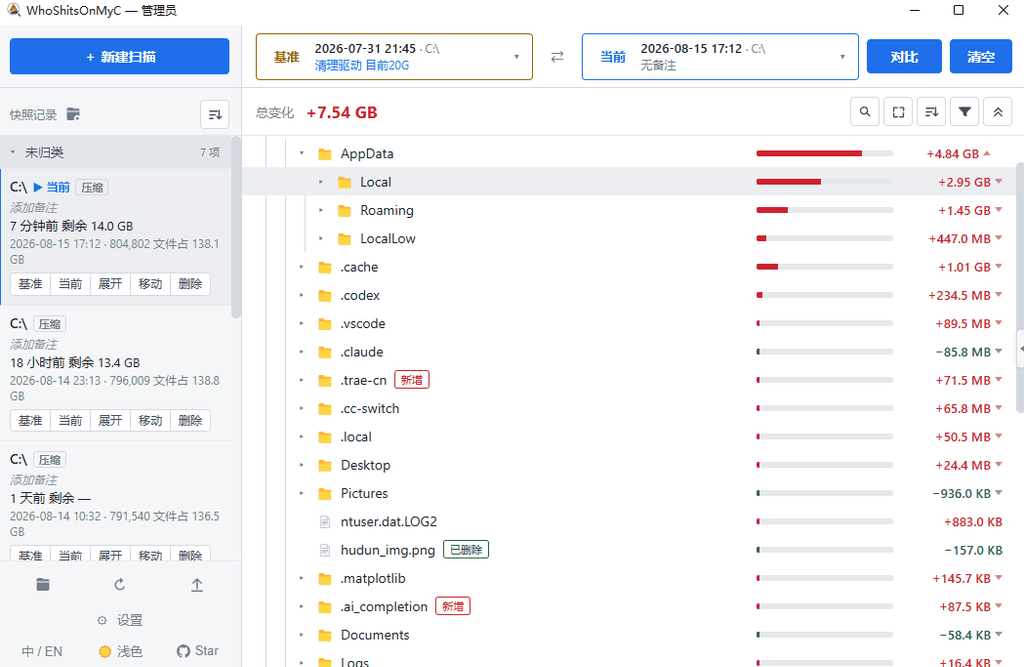
特色
- 对比两次磁盘扫描结果
- 找出突然增长的目录
- 查看新增、缩小的文件
- 支持扫描整个盘符或指定目录
- 可调整线程数和快照位置
- 支持可选的MFT快速扫描
- 中文、英文界面可切换
- 支持深色和浅色主题
- 单文件EXE,无需安装
- 无后台常驻服务
注意
- 快照只用于记录变化,不是文件备份或系统还原点
- 两次扫描必须选择同一个目录
- 两次扫描最好使用相同的权限和扫描设置
- 扫描整个C盘时建议以管理员身份运行
- 出现“不可比较”通常与文件权限或扫描不完整有关
- 机械硬盘扫描较慢,可将线程数调整为1
- 软件负责找出变化,不代表列出的文件都可以删除
- 系统文件和陌生目录不要直接清理,先确认具体用途
- 运行界面依赖Microsoft Edge WebView2
教程
- 从 GitHub Releases 下载EXE文件。
- 右键选择“以管理员身份运行”。
- 点击“+ 新建扫描”,选择
C:\或需要观察的目录。 - 扫描完成后保留这份快照。
- 等磁盘空间再次明显减少时,对同一目录重新扫描。
- 将较早的快照设为“基准”,较新的设为“当前”。
- 点击“对比”,查看哪些目录变大或出现了新文件。
程序的配置和默认快照保存在:
%LOCALAPPDATA%\WhoShitsOnMyC需要卸载时,可以先在设置中清理本机数据,再删除EXE文件。如果修改过快照保存位置,还需要手动清理迁移后的目录。


确实比普通磁盘分析工具更实用,能看变化而不是只看当前大小。不过要注意管理员权限,否则有些系统文件扫不到。
这个工具思路很好,我 C 盘总是莫名少空间,用这个对比一下就知道是谁干的了,已经下载试用,感谢推荐!