

阿喵前言
CarPlay 不一定只能在车里用。装上 MacPlay,就能把 iPhone 的 CarPlay 界面显示在 Mac 上,用鼠标或触控板操作,体验导航、音乐和其他支持 CarPlay 的应用。
资源介绍
MacPlay 是一款开源的原生 macOS 应用,支持通过 USB 数据线或共用 Wi-Fi 接收 iPhone 的 CarPlay 画面。除了显示界面,还能处理音频、通话,并将歌曲信息和播放控制同步到 Mac 控制中心。
软件支持 Apple Silicon 和 Intel Mac,安装包已内置运行组件,无需额外安装开发工具。
截图
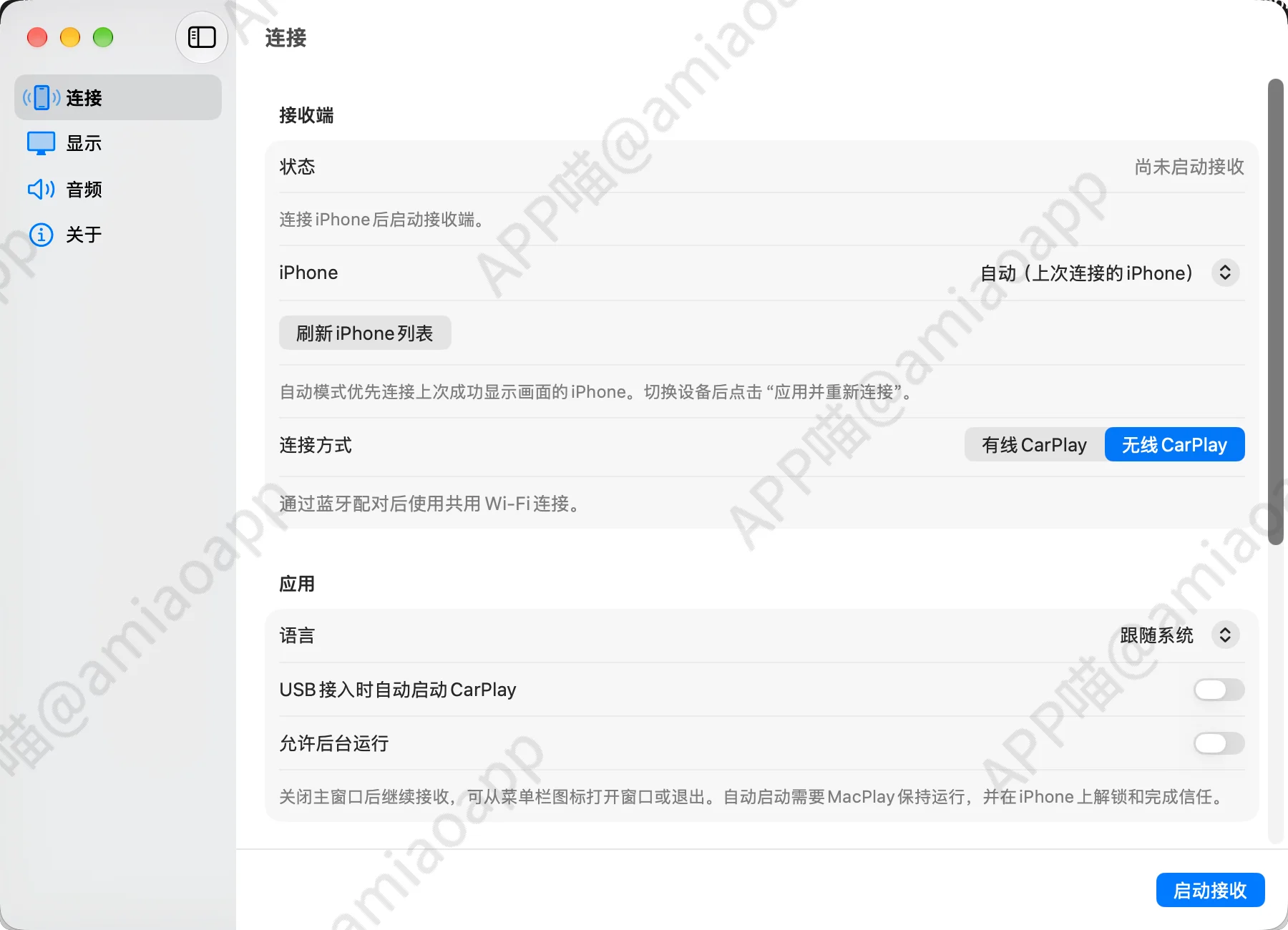
特色
- 支持 USB 直连和 Wi-Fi 无线连接
- 支持点击、拖动和触控板滚动
- 可调整分辨率,最高请求 120fps
- 适配内建屏幕和外接显示器
- 独立选择音频输入、输出设备
- 支持 USB 接入自动启动和无线断线重连
- 提供菜单栏常驻及中英文界面
注意
- 需要 macOS 14 及以上,以及支持 CarPlay 的 iPhone
- 无线连接需要蓝牙和允许设备互访的共用 Wi-Fi
- 企业认证、网页认证网络不适合无线握手,建议使用个人 Wi-Fi
- 高帧率实际效果取决于 iPhone、网络和 Mac 解码能力
- 当前安装包未经过 Apple 公证,首次打开可能被系统拦截
教程
先根据 Mac 芯片选择对应安装包:M 系列选择 arm64,Intel 选择 x86_64,打开 DMG 后拖入“应用程序”。
有线连接:
- 用 USB 数据线连接 iPhone 和 Mac。
- 解锁 iPhone,确认“信任此电脑”。
- 在 MacPlay 选择“有线 CarPlay”,点击“启动接收”。
- 在 iPhone 上允许 CarPlay 连接。
无线连接:
- 两台设备连接同一个 Wi-Fi,在 MacPlay 选择“无线 CarPlay”。
- 读取或填写 Wi-Fi 名称和密码,按提示授予相应权限。
- 在 iPhone 蓝牙设置中选择 Mac,确认两端配对码。
- 回到 MacPlay 选择目标 iPhone,点击“启动接收”,并在手机上确认。
修改分辨率、帧率或连接配置后,点击“应用并重新连接”即可生效。
终于可以在 Mac 上体验 CarPlay 了,感谢分享!想问下无线连接稳定吗?会不会有延迟?