

阿喵前言
给 iPad 配上键盘和触控板后,总想再装个桌面浏览器、代码编辑器和终端。LinPad 就是这样一个折腾项目:把 Linux 桌面搬进 iPad,让熟悉的开发工具和图形应用直接在本机运行。
资源介绍
LinPad 是一款免费开源的 iPad 应用,内置 Alpine Linux 环境,支持 Firefox、VS Code、Thunar、VLC,以及 Node.js、Python、git 和 Claude Code 等工具。
它基于 iSH,通过转换 Linux 系统调用运行程序,无需越狱,也不用连接远程电脑。桌面支持窗口拖动、平铺和多工作区,还能切换 Windows、macOS、Ubuntu 等风格。目前处于预发布阶段,适合喜欢折腾的用户尝鲜。
截图
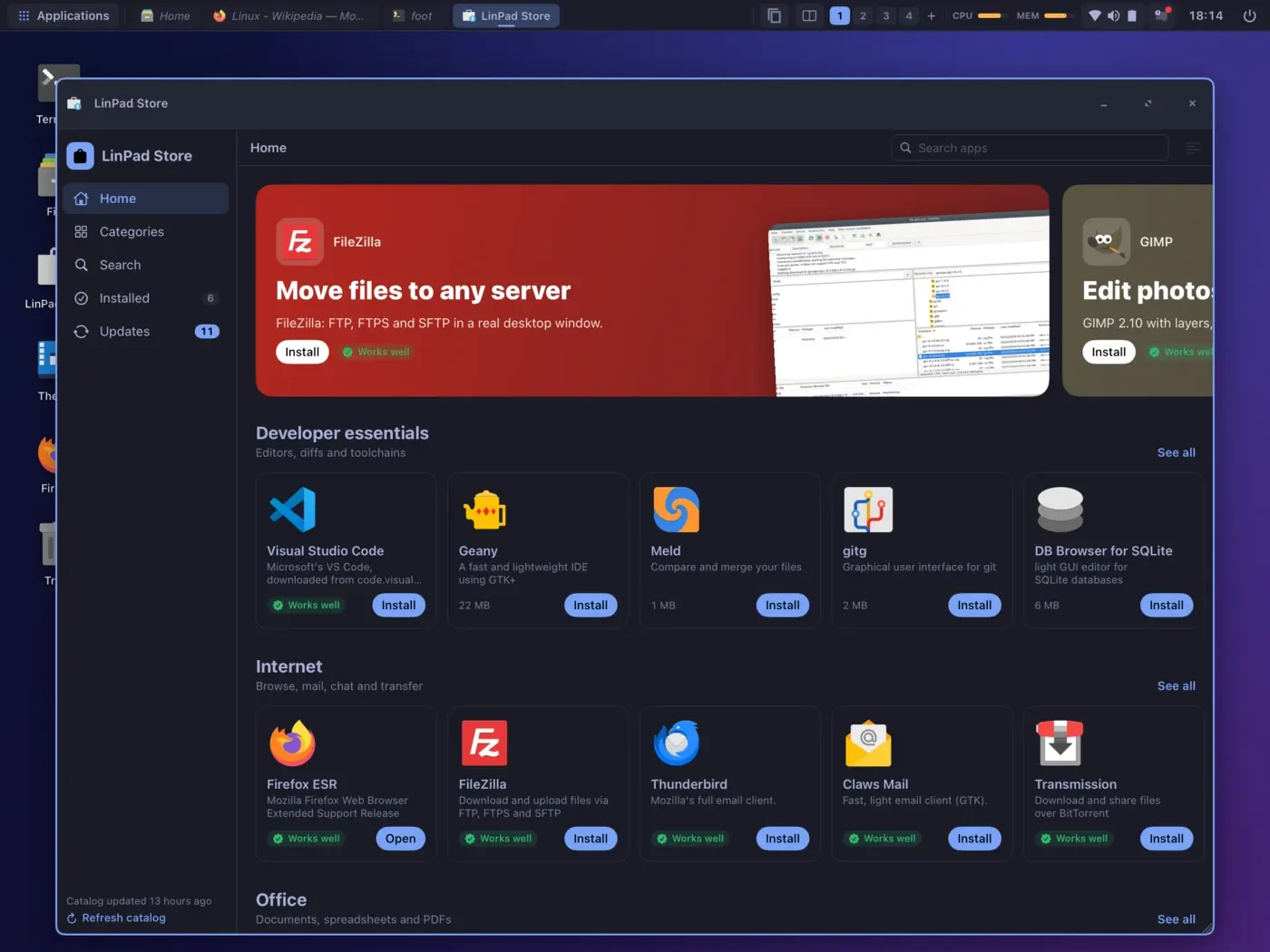
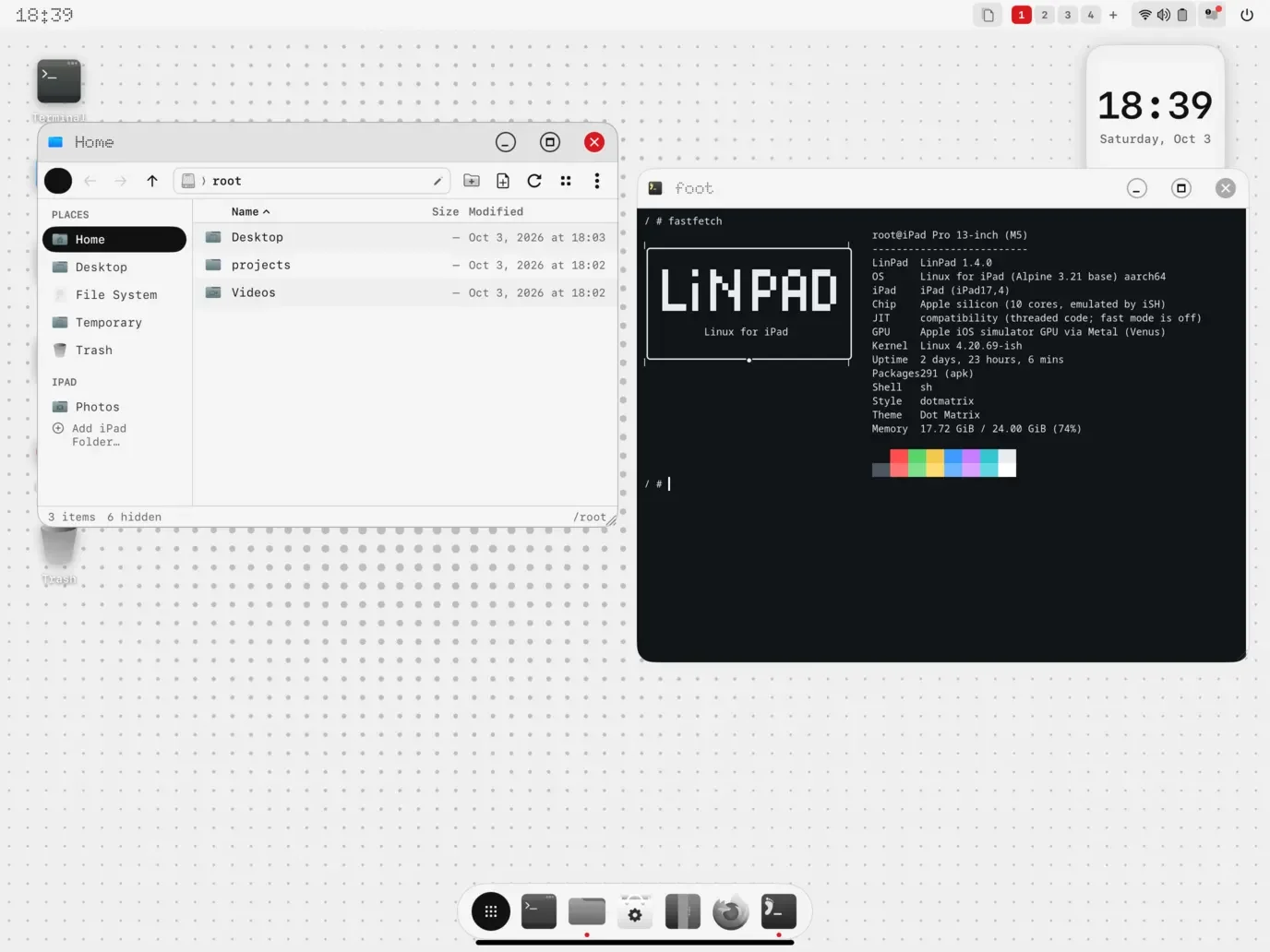
特色
- 在 iPad 本机运行 Linux 应用
- 支持多窗口、自动平铺和工作区
- 提供终端及
apk软件包管理器 - 可安装 Firefox、VS Code 等桌面软件
- 适配键盘、触控板和触屏
- 支持剪贴板、拖放及中文输入
- 提供多套桌面主题和图标
- 可选 JIT 快速模式和 GPU 加速
注意
- 需要 M1 或更新芯片的 iPad、iPadOS 17 及以上
- 使用 VS Code 建议配备至少 8GB 内存,并预留数 GB 存储空间
- 尚未上架 App Store,需要通过侧载安装
- 免费 Apple ID 签名通常需每 7 天刷新一次
- JIT 加速需要配合 StikDebug 等工具,未开启时性能较低
- 目前不支持 Docker,切到后台后长任务可能暂停
- 更新时应覆盖安装,删除应用会同时删除内部 Linux 文件
教程
- 下载 LinPad 的 IPA,通过 SideStore、AltStore 或 Sideloadly 安装。
- 按系统提示信任开发者,并开启“开发者模式”。
- 首次启动等待 Linux 环境解压,期间保持应用打开。
- 选择桌面布局、主题和需要安装的软件。
- 在“设置 → 应用”中按需安装 VS Code、Claude Code 等工具。
- 连接键盘和触控板后,即可使用终端、编辑代码或操作桌面应用。
常用快捷键:
Control + Option + T:新建终端Option + Tab:切换窗口Control + Option + 1~9:切换工作区
M1 芯片才能用有点门槛,我的老 iPad 只能看看了。希望以后能优化支持更多设备,或者上架 TestFlight 方便安装。
终于有能直接在 iPad 上跑 Linux 桌面的方案了,不用远程连接,看起来比 a-Shell 还强。不过侧载每 7 天要签名有点麻烦,准备用 AltStore 试试。