阿喵前言
录产品演示或教程时,真正耗时间的经常不是按下录制,而是录完以后回到时间线,把每一次点击找出来,再手动加放大和跟随镜头。Caplo 把这一步提前到了录制过程:它会记住点击和鼠标轨迹,打开编辑器后,镜头已经按点击位置排好,挨得近的点击还会共用一个镜头,省掉不少重复调整。
资源介绍
Caplo 是一款原生 macOS 录屏工具,面向产品演示、软件教程和操作说明。录制时,它会记录点击位置与鼠标移动;录制完成后,编辑器会把自动聚焦镜头放到时间线上,画面在放大期间跟着鼠标移动。每个镜头都是时间线上的一段,可以继续拖动、调整或删除。
除了自动聚焦,Caplo 还支持更换光标样式、添加点击效果与背景、对敏感区域打码,以及使用 macOS 自带语音识别在本机生成字幕。导出支持 MP4(H.264 / HEVC)、ProRes 和 GIF,最高 4K。录制内容和工程只保存在本机,不需要账号,也不上传内容。
截图
特色
- 录制时记录点击:不用录完再逐个寻找点击位置,编辑器可以根据录制时的点击和鼠标轨迹生成镜头。
- 镜头自动跟随鼠标:放大期间画面跟随鼠标移动,靠得近的多次点击可以共用一个镜头,减少反复推拉。
- 时间线可继续编辑:自动生成的每个镜头都是时间线上的一段,可以拖动、调整或删除,不会锁死自动结果。
- 演示画面可定制:支持光标样式、点击效果、背景和敏感区域打码,适合制作产品介绍和操作教程。
- 字幕与多种导出:使用 macOS 自带语音识别在本机生成字幕,可导出 MP4、ProRes 或 GIF,最高支持 4K。
- 本机处理:录制内容与工程保存在本机,不需要注册账号,也不会上传录制内容。
注意
- Caplo 是原生 macOS 应用,要求 macOS 15 或更高版本,支持 Apple 芯片与 Intel Mac,并提供中文和英文界面。
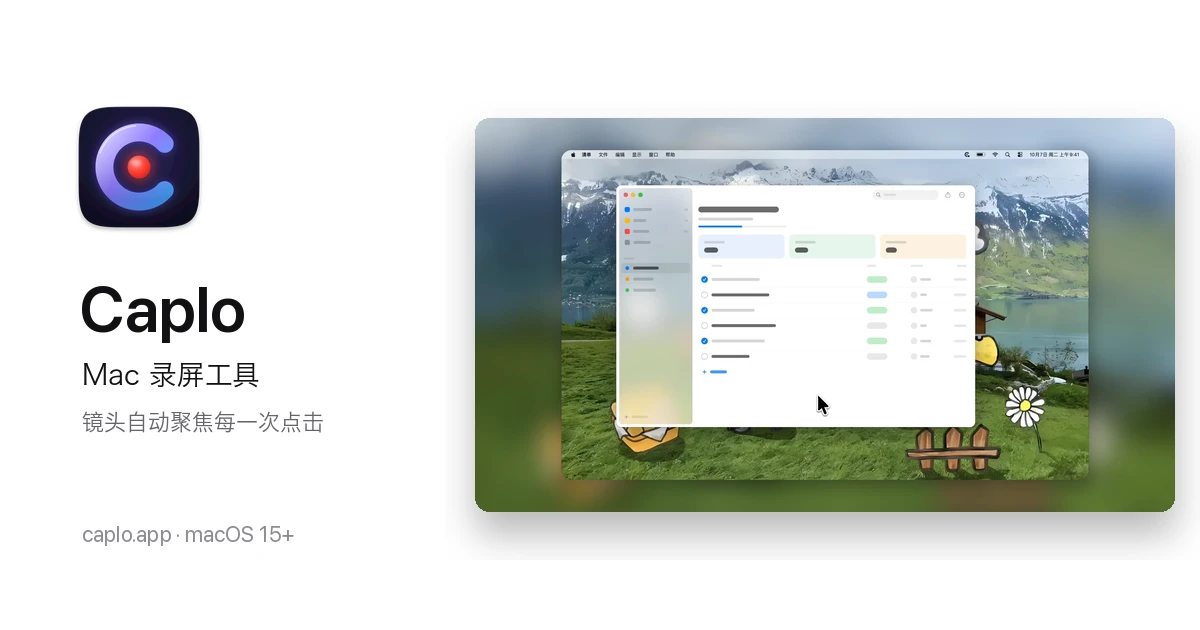
- 宣传图中的 Mac 窗口用于展示产品场景,具体编辑器按钮和时间线布局以当前版本实际界面为准。
- 字幕依赖 macOS 自带语音识别;识别语言、准确度和可用性会受系统设置与录音内容影响。
- 项目源码公开,但采用 PolyForm Noncommercial 协议。个人和非商业使用免费,商业使用请先查看协议并确认许可范围。
- 最高 4K、具体编码器和导出速度会受到 Mac 型号、系统版本、录制内容与导出设置影响。
使用教程
- 下载安装。打开 Caplo 官网下载 macOS 版本,确认 Mac 运行 macOS 15 或更高版本。首次启动按系统提示授予屏幕录制等必要权限。
- 开始录制。选择要录制的屏幕或窗口,像平常一样完成产品操作;录制期间正常点击和移动鼠标,Caplo 会记录这些轨迹。
- 打开编辑器。录制结束后进入编辑器,检查时间线上的自动聚焦镜头。相邻点击通常会被整理到同一段镜头中。
- 调整镜头。拖动镜头片段改变位置,调整放大范围或删除不需要的镜头;再按需要更换光标样式、点击效果和背景。
- 处理字幕和隐私。使用 macOS 语音识别生成字幕;涉及账号、密钥或个人信息的画面,先使用打码功能覆盖敏感区域。
- 导出视频。按用途选择 MP4、ProRes 或 GIF,并设置合适的分辨率;需要交付高清教程时再选择最高 4K。
资源获取
资源名称:Caplo,Mac 自动聚焦录屏工具