阿喵前言
PDF 转图片、压缩一段视频、临时生成二维码,这些小事单独看都不难,麻烦的是每次要重新找网站。ToolKnit 把它们收进一个工具箱:偶尔用,打开网页就能处理;经常用,就装 Windows 桌面端,顺便把截图和剪贴板历史也放到一起。需要重复处理的任务,还能交给脚本或 AI Agent。
资源介绍
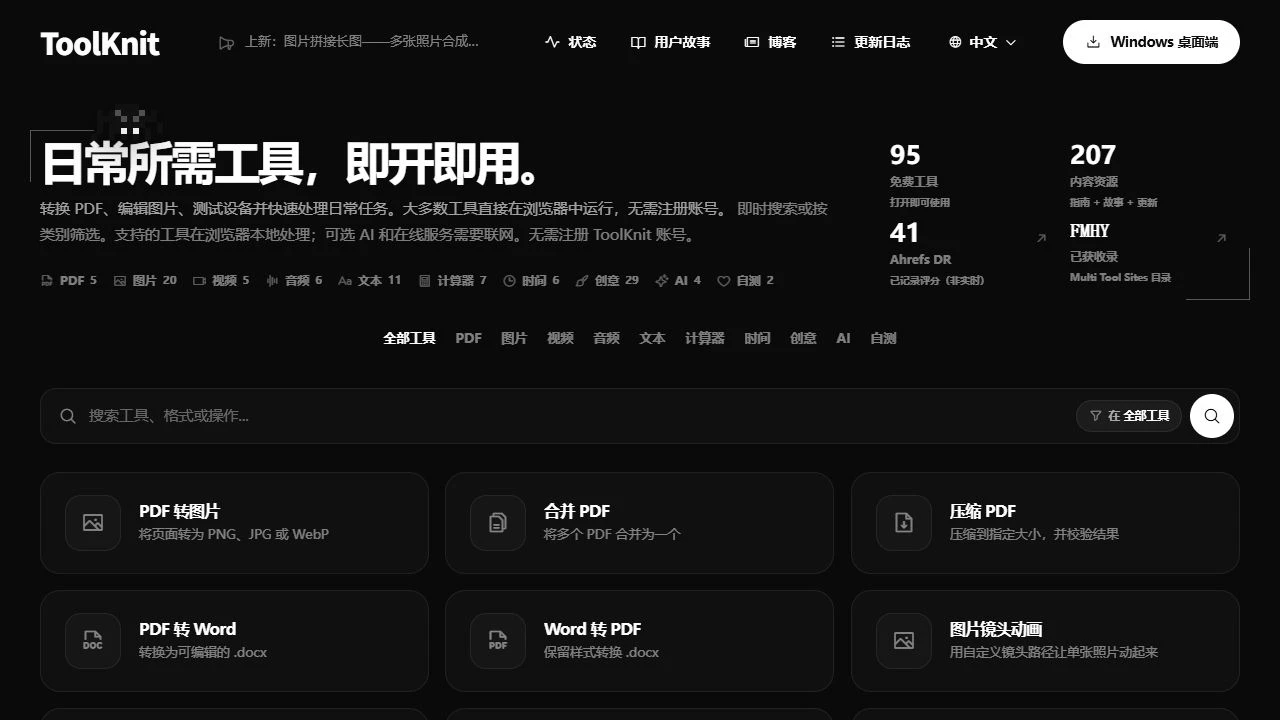
ToolKnit 是董子航开发维护的综合工具箱,提供网页端与 Windows 桌面端。网页端有 95 项工具,覆盖 PDF、图片、音视频、文本、计算和开发小工具,电脑与手机的现代浏览器均可访问,多数工具无需注册。
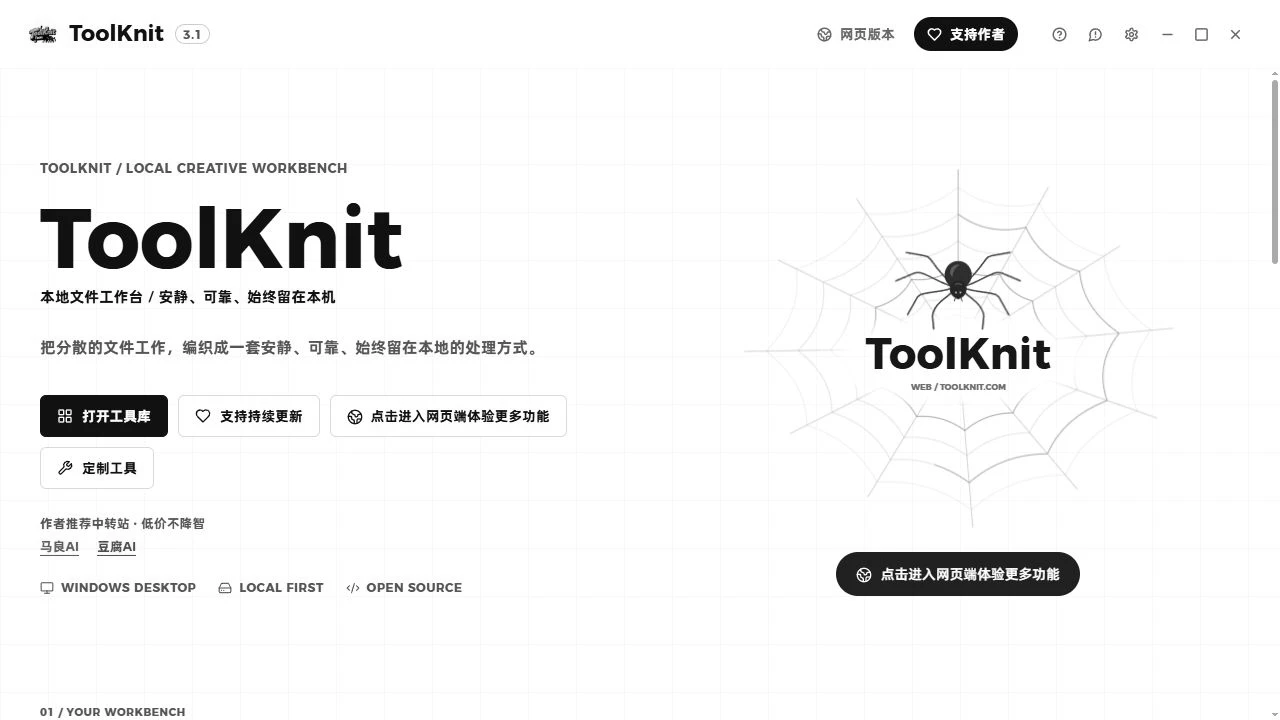
Windows 桌面端当前为 3.2.0,包含 73 项工具、12 个分类,除了文件转换和编辑,还提供截图标注、剪贴板历史与常用语。基础文件任务以本地处理为主;CLI/MCP 可独立安装,便于批量处理和 AI Agent 调用。
截图
特色
- 临时任务直接开网页:PDF 转图片、CSS 渐变、二维码、JSON 格式化等集中在一处。
- 常用文件任务留在桌面:合并 PDF、图片转换、音视频转码,不必反复切换工具。
- 截图和复制内容能找回:截图可标注、置顶;剪贴板历史支持搜索、收藏和常用语。
- 支持脚本与 AI 调用:CLI/MCP 3.2.0 提供 77 项能力,可串联文档、图片与媒体处理。
注意
- 桌面端支持 Windows 10 1803+/11 x64,需要 WebView2;部分工具还需下载 FFmpeg、LibreOffice 或模型。
- AI 功能会把所选内容发送到你配置的服务;网页工具的处理方式与限制见对应页面。
- 桌面端 PDF 转 Word 暂不支持扫描件;安装包未签名,请从官网或官方发布页下载。
- 源码可查看,一般作者代码限非商业使用;PDF 转 Word 引擎复用需书面授权。
使用教程
- 先试网页工具。打开 ToolKnit 官网,通过分类或搜索找到功能,例如“PDF 转图片”。选择文件和输出参数,处理完成后下载结果。
- 高频使用再装桌面端。从 Windows 下载页获取安装包,首次启动设置输出目录,并收藏常用工具;缺少组件时按提示补装。
- 按需开启记录。需要找回复制内容时启用剪贴板监控;截图默认快捷键为
Alt + Q,可在设置中修改。 - 需要批处理时安装 CLI。准备 Node.js 22.13 或更新版本,运行下面的命令,先检查环境,再选择具体工具。
npm install --global @toolknit/[email protected]
toolknit doctor --json
toolknit --help
在支持 MCP 的客户端中,启动命令填写 toolknit,参数填写 mcp、serve。CLI 可以独立安装,不需要先安装桌面端;基础文件处理无需 AI Key。
资源获取
- 在线工具箱:https://toolknit.com
- Windows 下载:https://toolknit.com/exe.html
- GitHub 源码与版本:https://github.com/ZihangDong/toolknit-desktop
- CLI/MCP:https://www.npmjs.com/package/@toolknit/cli