

阿喵前言
跨语言会议里,光顾着听就顾不上记;会后再补纪要,又容易漏掉谁答应了什么?会译把电脑声音和麦克风分轨收听,实时转写、翻译并区分发言人,还能整理带负责人和截止日期的待办,想把中文说给对方听时,也能按住右 Ctrl 进行同声传译。它是 Windows 桌面工具,适合经常参加线上或线下会议的人。
资源介绍
会译 HuiYi 是一款面向 Windows 10/11 x64 的免费开源会议助手。它在本机识别会议声音、转写并区分发言人,提供双语字幕、词库和 15 种纪要模板;会议结束后可按议题、结论与待办整理记录,也能导出 Word、Markdown 或文本。AI 纪要和大模型翻译可连接云端服务或本地 Ollama;不接大模型时,本地识别、记录与免费翻译仍可使用。
截图
特色
- 电脑系统声音与麦克风同时收听、分开识别,逐字稿标出发言人和时间。
- 字幕实时显示原文与译文,支持中、英、日、韩和粤语识别,并可使用词库修正专有名词。
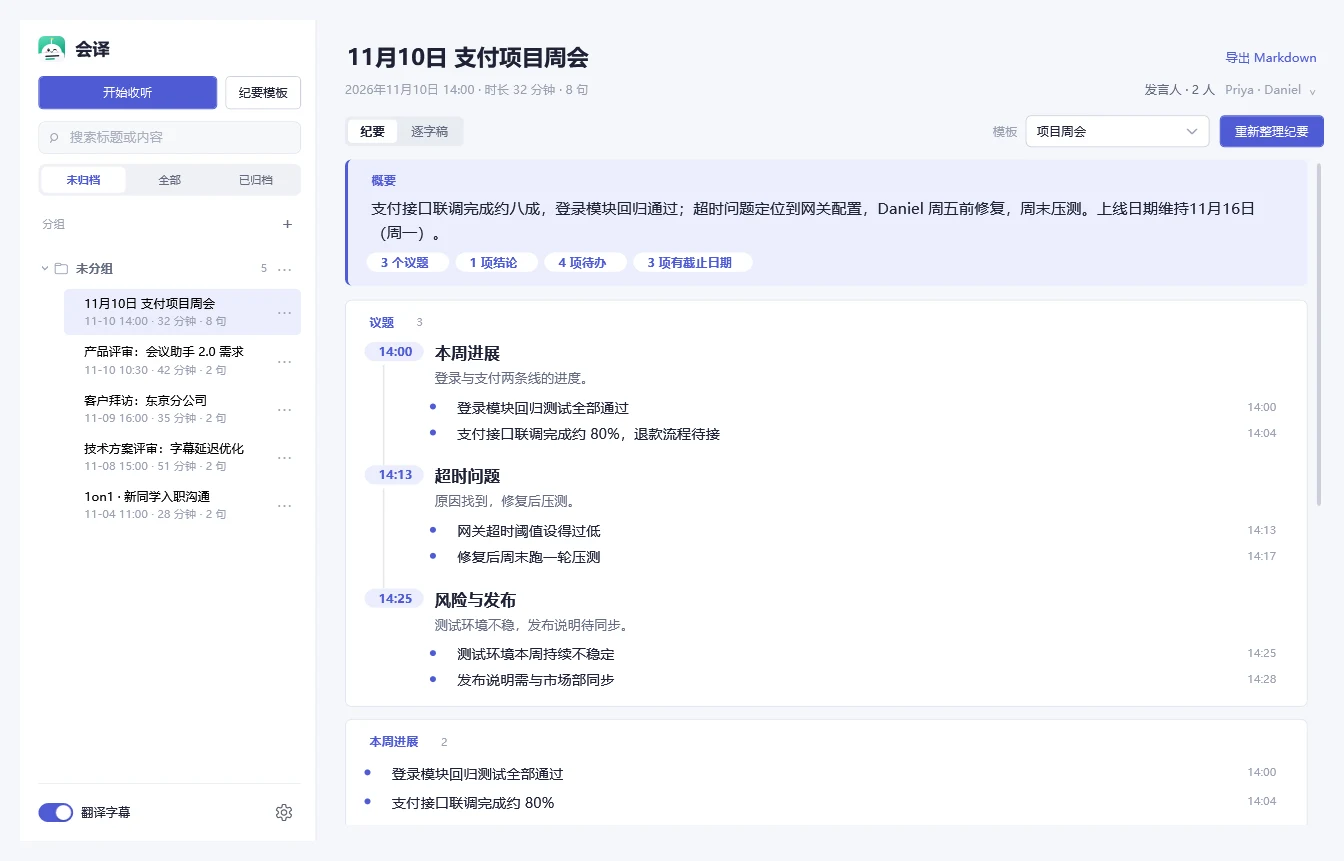
- 纪要可整理议题时间线、结论与带负责人和截止日期的待办,内置 15 个模板。
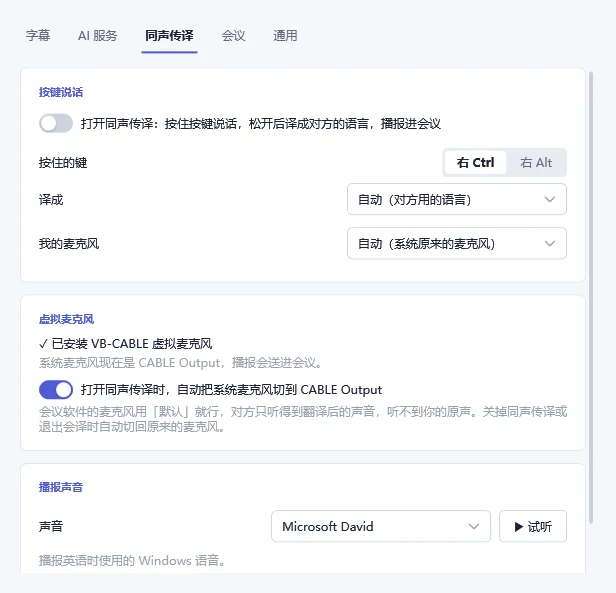
- 按住右 Ctrl 说话,译文可经虚拟麦克风送进会议软件。
注意
- 语音识别与说话人分离在本机完成,录音不上传;开启翻译或 AI 纪要时,识别出的文字会按所选服务发送,AI 纪要需自备云端 API 额度或配置本地 Ollama。
- 同声传译需要安装并启用虚拟麦克风;会议软件需选择对应的虚拟麦克风才能播出译文。
- 首次使用会下载约 260 MB 的本机识别模型;导入视频链接需另装 FFmpeg,且网站可用性取决于 yt-dlp 与目标站点。
使用教程
- 从官方 GitHub Releases 下载 Windows 安装包并安装;也可在 Releases 页面选择免安装 Portable 压缩包。
- 首次启动等待本机语音模型下载和校验完成,再在设置中选择识别麦克风、字幕翻译来源与目标语言。
- 开始会议时点「开始会议」,选择电脑声音与麦克风收听方式;会议结束后打开记录查看逐字稿、发言人及自动整理的纪要。
- 需要 AI 纪要时,在「设置 › AI 服务」配置自己的云端服务或本地 Ollama。使用同声传译时,在「设置 › 同声传译」安装虚拟麦克风,选择目标语言,按住右 Ctrl 说话并松开完成翻译。
资源获取
GitHub Releases(安装包与 Portable 免安装版):https://github.com/LingyiChen-AI/huiyi/releases/latest
GitHub 项目与源码:https://github.com/LingyiChen-AI/huiyi