

一句话介绍:Menu Bar Spacing 是一款免费的 macOS 小工具,可以缩小或放大菜单栏图标间距。设置一次即可长期生效,不需要后台常驻。
阿喵前言
Mac 安装的菜单栏工具一多,很容易出现空间不够、图标被刘海遮挡的情况。
如果你只是想让菜单栏多放几个图标,并不需要 Bartender、Ice 那么丰富的管理功能,可以试试 Menu Bar Spacing。它只做一件事:调整菜单栏项目之间的间距,简单直接。
软件介绍
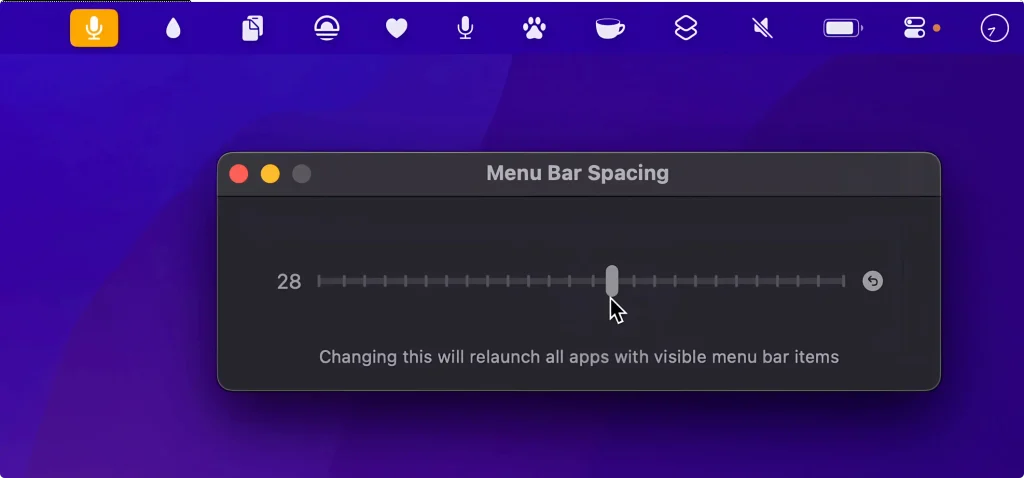
Menu Bar Spacing 是开发者 Sindre Sorhus 推出的一款免费 Mac 工具,可以调整屏幕右侧菜单栏项目之间的空隙。
缩小间距能够放下更多图标;使用大屏显示器时,也可以适当增加间距。修改后的设置会保留,即使退出或卸载应用也不会自动失效。
截图
特色
- 自由缩小或放大菜单栏图标间距
- 设置一次即可生效,无需后台常驻
- 支持随时恢复默认间距
- 提供快捷指令动作,可自动切换间距
- 免费使用,功能简单轻量
- 可为菜单栏腾出更多可用空间
注意
- 当前版本要求 macOS 26 或更高版本
- 无法在 macOS 27 上使用,因为苹果移除了相关隐藏设置
- macOS 26 存在系统问题,修改后需要重新启动第三方菜单栏应用
- 设置会全局应用,不能单独调整某个应用
- 只能调整右侧菜单栏,无法修改左侧应用菜单
- 应用不提供图标隐藏、折叠和排序功能,不能完全代替 Bartender 或 Ice
- 应用设置时可能重启部分系统进程,建议先结束屏幕录制或屏幕共享
教程
- 打开 Menu Bar Spacing 官方网站。
- 下载与当前 macOS 系统对应的版本。
- 启动应用,通过滑块调整菜单栏间距。
- 设置完成后,重新启动没有正确显示间距的第三方菜单栏应用。
- 如果需要恢复,重新打开软件并选择默认间距即可。
- 有自动切换需求的用户,可以在“快捷指令”中使用 Set Menu Bar Spacing 动作。
应用不需要持续运行。调整完成后可以直接退出,甚至卸载软件,设置仍会保留。


这个工具太实用了,Mac 菜单栏经常被图标占满,有了它终于能多放几个了。设置一次就不用管,真的很省心,感谢推荐!