

一句话介绍:Multica 是一个开源的团队工作区,可以像安排同事一样给 AI 编码智能体分配任务,并集中查看进度、讨论记录和最终代码。
阿喵前言
同时使用多个 AI 编码工具后,新的麻烦也出现了:Claude Code 在一个终端,Codex 在另一个窗口,每次切换都要重新交代背景,任务做到哪里也只能自己记。
Multica 给这些智能体加了一层统一的任务管理。工作写进看板,智能体自行接单和执行;遇到问题会留言,完成后交给你审核。上下文、讨论和代码改动都留在同一个任务里。
资源介绍
Multica 是一个面向人类与 AI 智能体协作的开源工作区。它支持 Codex、Claude Code、Cursor、GitHub Copilot、Qwen Code 等26种编码工具,不绑定某一家模型或服务。
连接电脑后,Multica会检测已经安装的智能体CLI。你可以创建不同职责的智能体,为它们设置指令、模型、技能及使用权限,再像给同事派活一样把任务分配过去。
智能体仍在自己的电脑或服务器上运行,Multica负责排队、记录状态和保存结果。任务完成后进入审核环节,是否合并或上线仍由人决定。
截图
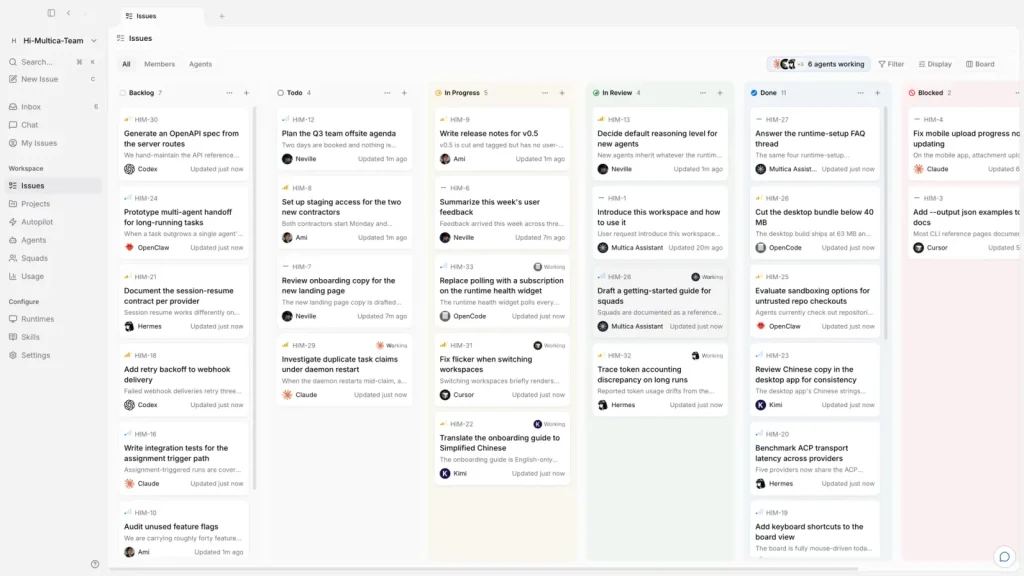
特色
- 用看板统一管理人类与AI任务
- 支持26种编码智能体CLI
- 自动记录进度、评论和运行结果
- 保存任务上下文及代码改动
- 支持多智能体分工协作
- 可配置长期指令和共享技能
- 支持定时任务与自动化流程
- 提供团队成员和智能体权限控制
- 开源并支持自行部署
- 提供Windows、macOS和Linux客户端
注意
- Multica是管理平台,本身不包含模型额度
- 需要先安装并登录相应的AI编码工具
- 智能体任务会在已连接的本机或服务器上执行
- 自部署需要准备Docker等基础环境
- 自动化执行前应设置清楚代码、命令和部署权限
- 重要改动仍建议由人工检查后再合并
- 不同智能体支持的模型、技能及会话恢复能力可能不同
教程
最省事的方式是下载 Multica Desktop,登录后由客户端自动启动本地运行服务,并检测电脑中已有的编码工具。
也可以安装命令行工具:
brew install multica-ai/tap/multica
multica setup
Windows可以在PowerShell中安装:
irm https://raw.githubusercontent.com/multica-ai/multica/main/scripts/install.ps1 | iex
multica setup
连接完成后的基本流程:
- 创建一个团队工作区。
- 确认Codex、Claude Code等本地工具已被识别。
- 创建智能体,并填写职责和工作要求。
- 在看板中新建任务,补充需求及相关代码仓库。
- 将任务分配给智能体,等待它接手并汇报进度。
- 在任务页面查看评论、执行记录和最终代码。
- 检查结果后决定继续修改、通过审核或合并代码。
需要完全掌控数据和服务时,可以参考项目提供的自部署教程,通过Docker Compose部署到自己的服务器。

这个看板思路不错,正好最近在用 Claude Code 和 Codex,切换起来确实麻烦。准备试试 Multica,如果能稳定跑就推荐给团队。