

Windows 桌面越来越乱,最后往往会变成这样:项目文件一堆、临时截图一堆、下载文件一堆,图标铺满整个屏幕,连壁纸都快看不见了。
想整理,又懒得整理。
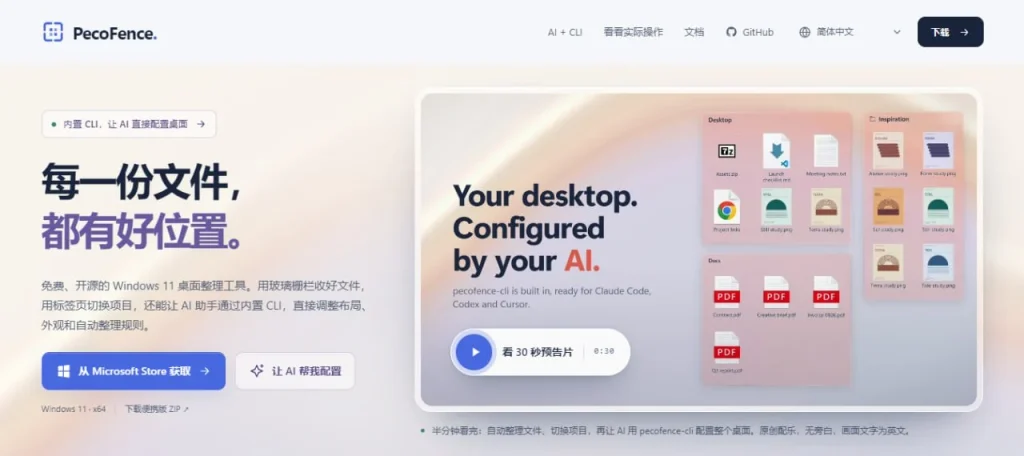
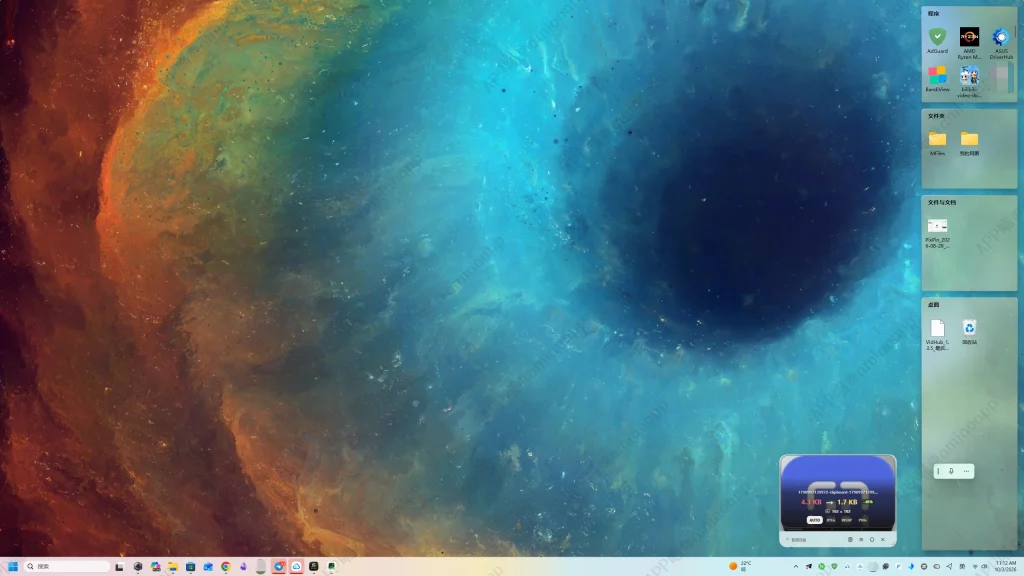
而这款 PecoFence,干的事情很简单——把乱七八糟的桌面,重新整理成一个真正好用的工作空间。它是一款专为 Windows 11 打造的免费开源桌面整理工具,通过类似“玻璃栅栏”的方式,把不同类型的文件分区摆放。项目、截图、文档、下载,各自待在自己的位置。
桌面不再是一整片杂乱的图标墙,终于可以把壁纸还给壁纸,把文件放到真正顺手的位置。
软件介绍
截图
特色功能
玻璃栅栏:桌面瞬间变得有秩序
PecoFence 最核心的功能就是 栅栏(Fence)。
你可以在桌面上创建不同区域,例如:
项目文件、工作文档、截图素材、下载文件、临时文件……
每个区域都可以单独调整大小、颜色、透明度和显示方式。
整体采用玻璃质感设计,支持 Fluent 和 Liquid Glass 两种主题,同时支持深色、浅色模式。
看起来不像传统的桌面整理工具,反而更像是给 Windows 11 桌面加了一层现代化的工作空间。
而且每个栅栏都可以单独设置风格,喜欢折腾桌面的朋友,基本可以一直玩下去。
不想手动整理?让它自己分类
真正好用的地方,是 PecoFence 不只是“手动摆文件”。
你可以按照:
文件类型、名称、时间、大小
设置自动整理规则。
以后新文件进入桌面后,就可以按照规则自动归入对应的栅栏。
比如:
截图自动进入“截图”区域;
PDF、Word 自动进入“文档”;
开发项目文件归入“项目”;
临时下载文件单独放到一个区域。
而且它的自动分类只是改变显示分组,并不会擅自移动磁盘里的文件。
也就是说,桌面看起来整整齐齐,但你的真实文件依然保持原来的位置。
Ctrl + Alt + Space,一键召唤桌面文件
还有一个非常实用的功能。
当你正在浏览网页、写代码、处理文档时,不需要切回桌面找文件。
直接按下:
Ctrl + Alt + Space
PecoFence 的栅栏就会浮现在当前应用上方。
拿完文件,按一下 Esc,继续刚才的工作。
整个过程几乎不会打断工作流。
对于经常需要拖文件、找素材、上传附件的人来说,这种体验其实非常舒服。
一个项目,一个标签页
如果你的桌面同时存在多个项目,PecoFence 也可以继续往下整理。
多个相关栅栏可以组合成标签页。
比如:
工作 / 项目A / 项目B / 素材 / 个人
需要切换项目时,点一下标签即可。
空间不够了,还可以直接把标签拖出来,让它变成独立的桌面区域。
甚至可以把真实文件夹直接放进桌面栅栏里,当作一个“文件夹门户”,直接浏览里面的子文件夹。
这时候它已经不只是一个桌面整理工具,而是在逐渐变成一个轻量级的桌面文件工作台。
双击一下,让桌面瞬间清空
有时候你只是想看看干净的壁纸。
不用一个个隐藏。
双击桌面空白处,全部栅栏直接隐藏。
再双击一次,马上恢复。
还支持将栅栏卷起成标题栏,平时保持收起状态,需要的时候鼠标悬停再展开。
对于喜欢极简桌面的人来说,这个功能非常合适。
更离谱的是:AI 可以直接帮你设置
PecoFence 甚至考虑到了现在的 AI 编程智能体。
它内置了 pecofence-cli,可以让 Claude Code、Codex、Cursor 等 AI Agent 直接读取当前的 PecoFence 配置,并执行修改。
比如你可以直接告诉 AI:
“帮我创建一个截图栅栏。”
“把 PDF 全部归到文档区域。”
“把所有栅栏透明度调低一点。”
“给工作项目设置一个单独标签页。”
AI 就可以直接帮你创建栅栏、设置规则、修改图标大小、颜色和主题。
对于喜欢折腾自动化的人来说,这个玩法就很有意思了。
而且你喜欢的桌面布局,还可以通过快照、备份和配置导出保存下来,换环境也不用重新折腾。
免费、开源,而且不用登录账号
除了功能之外,PecoFence 的定位也比较干脆。
免费、开源、Apache 2.0 许可。
不需要应用账号。
支持十种显示语言。
支持离线使用。
适用于 Windows 11 x64。
而且栅栏里的文件,本质上依然是真实文件。
需要注意的是,PecoFence 对文件的主动移动、重命名和删除操作,会直接作用于磁盘上的真实文件。
退出应用之后,Windows 原本的桌面图标也会恢复显示。
总结一下
PecoFence 的思路其实非常简单:
不要求你戒掉“东西都往桌面丢”的习惯,而是帮你把这个混乱的桌面重新组织起来。
玻璃栅栏负责分区,自动规则负责整理,标签页负责项目管理,快捷键负责快速取用,再加上 AI Agent 的自动配置。
最终效果就是:
桌面可以继续放文件,但看起来不再乱。
如果你平时桌面图标已经多到找不到文件,或者经常同时处理多个项目,这款开源工具值得试试。
软件获取
#Windows11 #桌面整理 #开源软件 #Windows软件 #效率工具 #AI #PecoFence


刚好需要这样一个 Windows 11 桌面整理工具,免费开源还支持离线,感谢推荐!
自动归类不移动文件这点很贴心,之前用别的整理软件总担心文件被挪走。AI 设置功能也很惊喜。
这个工具太赞了,桌面终于不再乱糟糟了,玻璃栅栏看着就很高级,马上下载试试!