

明白,前言直接讲清软件用途、使用前提和适合谁,不再单列“一句话介绍”,正文也去掉“根据官网”等表述。
无线麦 SayAll:把小米蓝牙遥控器变成电脑无线麦,支持语音输入与按键控制
阿喵前言
无线麦 SayAll 可以把小米蓝牙遥控器 2 和 2 Pro 变成电脑的无线语音输入设备。配对后,按住遥控器语音键说话、松开结束,就能配合语音输入工具,把文字送进正在使用的输入框,适合写文稿、聊天或向 AI 描述需求。
使用前需要准备兼容遥控器,并另外安装豆包、微信输入法、Typeless 等语音工具。SayAll 负责传送声音和按键,语音工具负责识别文字。软件主要面向 macOS,目前也有 Windows 预览版,但 Windows 端暂时只支持微信输入法,功能还比较基础。
资源介绍
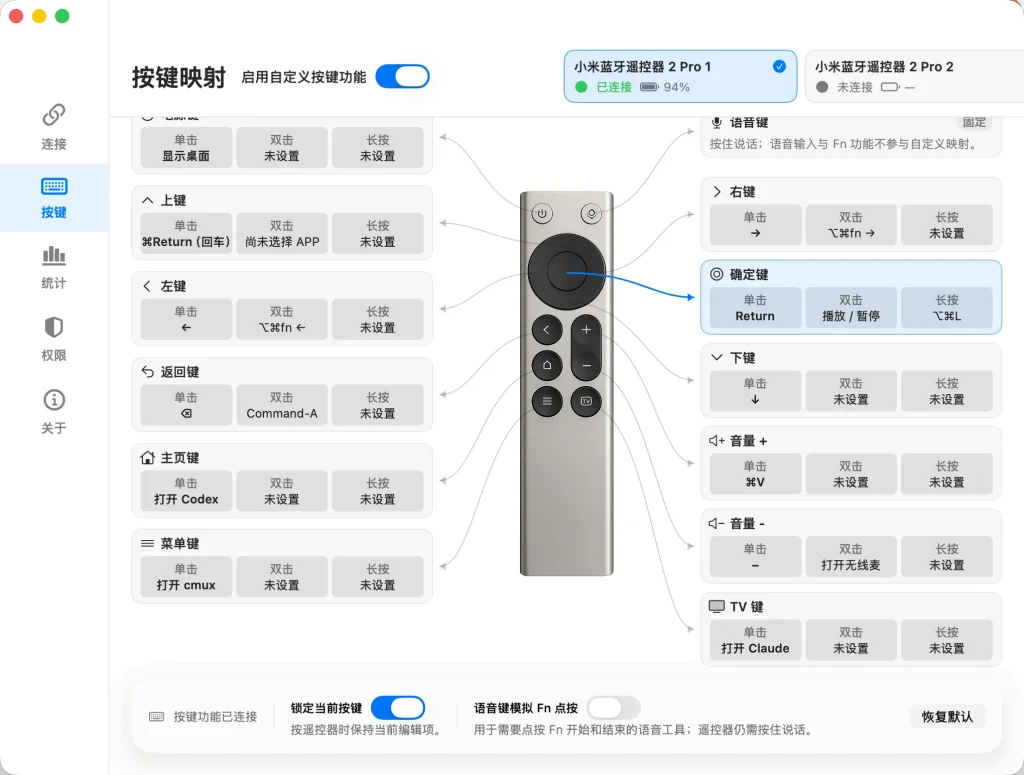
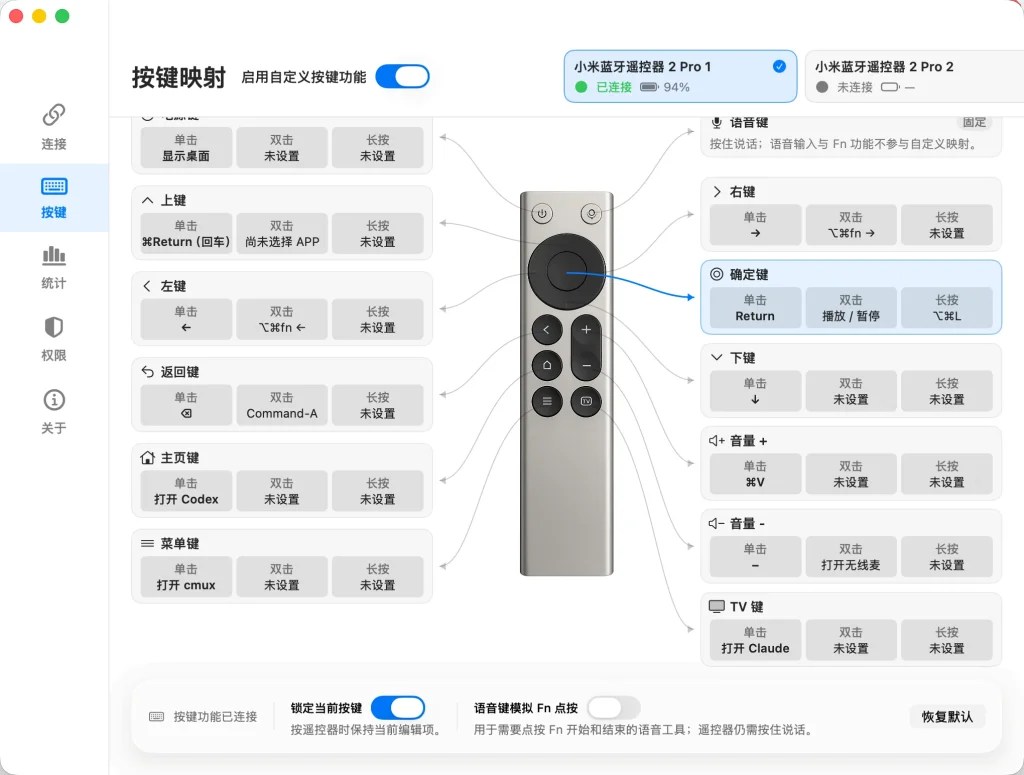
SayAll 不只让遥控器收音,还能把普通按键变成电脑操作入口。例如控制播放、调整音量、打开应用,或触发复制、粘贴等快捷键。
Mac 端可以为不同应用保存键位方案,并提供组合动作、使用统计和“回眸”功能。主动开启“回眸”后,通过 SayAll 输入的最终文字会按应用和日期保存在本机,方便回看之前的表达。
Mac 版采用 SwiftUI 原生开发,常驻菜单栏。开发者给出的常驻资源占用约为 50MB 内存、低于 0.5% 的 CPU 占用,实际表现会随设备和运行状态变化。
截图



特色
- 支持小米蓝牙遥控器 2 和 2 Pro
- 按住说话、松开结束,方便随手输入
- Mac 端可搭配多种语音输入工具
- 普通按键可设置单击、双击和长按动作
- 支持音量、播放控制及自定义快捷键
- 可保存不同应用的键位方案
- 提供使用统计与本地文字回看
- Windows 预览版支持基本语音输入
注意
- Apple Silicon Mac 需要 macOS 14 以上,Intel Mac 需要 macOS 13 以上。
- 需要另外安装语音输入工具,不能只装 SayAll 就完成文字识别。
- Windows 预览版目前仅支持微信输入法,语音快捷键为
Ctrl + Win。 - 小米遥控器需要按住语音键收音,松开后不会继续录音。
- 组合动作、自动匹配键位及“回眸”等新增能力仍在验证。
- SayAll 不保存录音,第三方语音工具的音频处理方式则取决于其自身服务。
- “回眸”和本地 Agent 访问默认关闭,按需要开启即可。
使用教程
- 打开 SayAll 官网,按系统和电脑芯片选择安装包;Windows 用户选择预览版入口。
- Mac 用户打开 DMG,运行安装器,安装应用及兼容虚拟麦克风。
- 在系统蓝牙设置中,同时长按遥控器的“主页”和“菜单”键,进入配对状态并连接。
- 启动 SayAll,跟着配置向导完成蓝牙、输入监控和辅助功能授权。
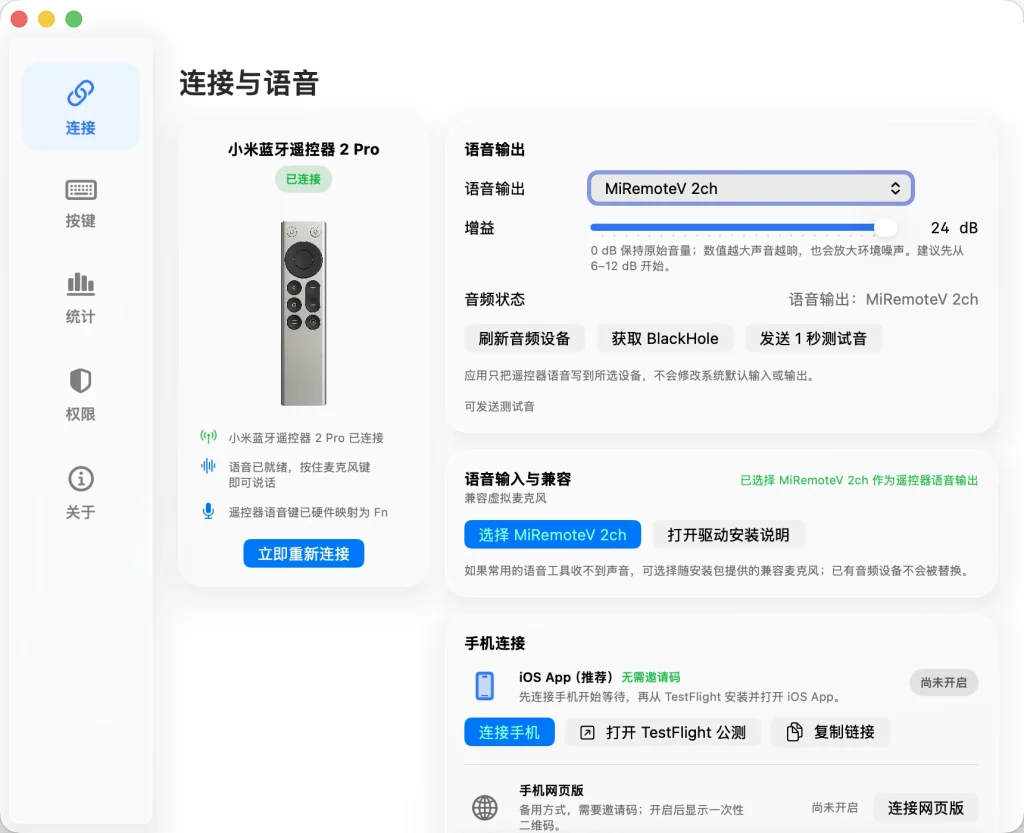
- 在 SayAll 中选择
MiRemoteV 2ch,并让语音输入工具使用同一个麦克风设备。 - 点击测试输入框,按住语音键说话,松开后确认文字正常出现。
- 进入“按键映射”,设置常用操作,再测试几个普通按键是否正常。
Windows 用户可在项目页面查看预览版说明,配合微信输入法完成语音输入测试。
这个工具太实用了,正好家里有小米蓝牙遥控器,回去就试试!