阿喵前言
平时用全拼、双拼打字,偶尔想看看候选词的英文或日文,还得切出去查?水杉输入法把输入和候选释义放在一起:边选词,边看互译,本地词典优先,按需要再接在线服务。它也保留了全拼、双拼、五笔这些熟悉的输入方式,想换个开源输入法、又愿意自己调整词库和外观的朋友可以看看。
资源介绍
水杉输入法(MSIME,Metasequoia IME)是一款开源多平台中文输入法,面向 Windows、macOS、Linux、Android、iOS 和 HarmonyOS,也提供 WebAssembly 形式的网页输入引擎。它的主要工作仍是把拼音或字形编码转换成候选文字,再结合本地词库、词频学习、辅助码与候选释义,减少来回翻页和切换工具的步骤。
候选词翻译是其中很直观的功能:候选旁显示互译或词典释义,本地释义优先,需要时可选择在线翻译服务。全拼、双拼、五笔用户也能按习惯配置方案、辅助码、皮肤与词库。不过,各平台的发布进度、设置界面和可用功能不完全相同,官网的 Windows 功能演示不能直接当成所有平台都一样。
截图
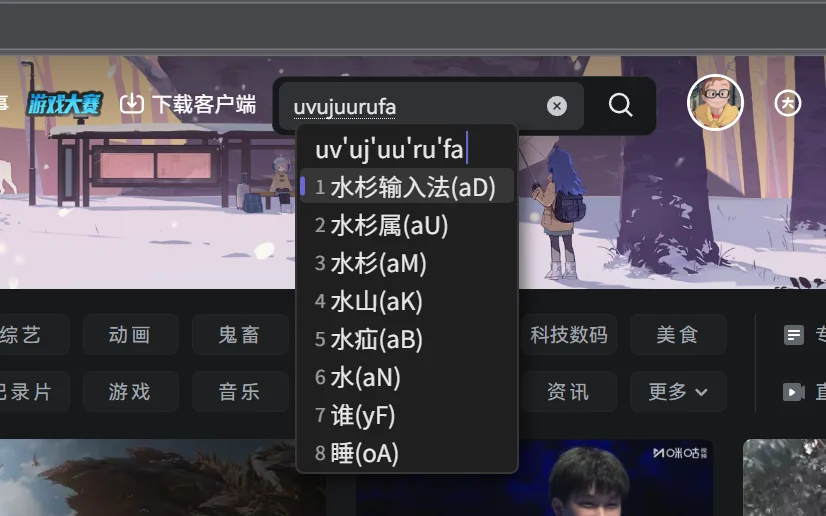
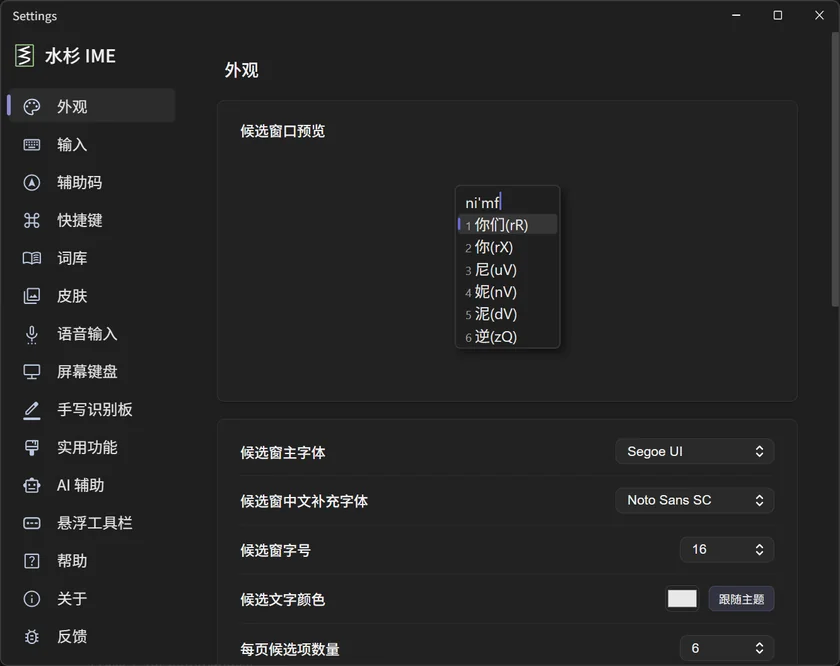
特色
- 熟悉的输入方式:支持全拼、双拼和五笔;提供多种双拼布局与辅助码方案,也能按平台说明导入自己的配置。
- 候选旁看释义:在选词时查看互译,本地词典优先;需要在线服务时再选择对应服务并配置凭据。
- 词库可以自己管理:可查找、导入和调整个人词条,具体入口与导入格式以当前平台使用指南为准。
- 原生输入与网页接入:桌面和移动系统有各自的输入法宿主;Web 引擎供开发者嵌入网页,不是装上就能控制所有网页输入框的通用扩展。
- 外观可调整:候选窗的布局、字号和皮肤可按平台能力配置,不必照搬默认样式。
注意
- 平台覆盖不等于全部正式上架。Windows 10/11 有独立的正式版与新版测试分支;Android 标为测试版,iOS 通过 TestFlight,HarmonyOS 提供 HAP 测试包,Windows 7 尚未发布。测试名额和安装方式以官网下载页为准。
- 本地拼音转换、排序和词频学习不需要联网。云候选、AI 联想、在线翻译与云端语音会根据配置向服务商发送所需的拼写、候选或音频;不应把本地优先理解为完全没有网络请求。
- 官网当前隐私页说明,Windows 云候选默认开启,可在安装或设置时关闭;macOS、Linux 和移动端的默认配置及匿名统计设置有区别。安装后请检查自己平台的开关,旧版本或升级配置也可能不同。
- 公开下载版本目前可免费使用,第三方翻译、AI 或语音服务可能需要自己的 API 凭据并产生费用。后续自愿付费支持计划尚未实施,不是当前使用前提。
- 主要源码采用 GPL-3.0-only,第三方词库、模型、SDK 和少量插件代码有各自许可;不能将项目开源等同于所有第三方组件都采用同一种开源许可证。
使用教程
- 选择正确平台。打开官网下载页,先选 Windows、macOS、Linux、Android、iOS 或 HarmonyOS,阅读该平台正式版/测试版状态及系统要求。网页开发者查看 Web 接入文档。
- 安装并启用输入法。按对应平台指南完成安装,再到系统键盘或输入源设置中启用水杉输入法。macOS 需要打开安装后的 MSIME 完成输入源安装;仅拖入应用程序文件夹还不算完成。
- 先调好输入方案。选择全拼、自己的双拼布局或五笔,输入一段常用文字,检查候选和标点习惯;需要时再配置辅助码和词库。
- 按需配置候选释义。先用本地词典能力;若要在线翻译或 AI 联想,再选择服务并填写必要凭据,同时确认对应费用与数据发送范围。
- 最后调整界面。根据屏幕和使用习惯修改候选字号、横竖排及皮肤,避免为了外观牺牲候选可读性。
资源获取
资源名称:水杉输入法(MSIME / Metasequoia IME)